Shadowrocket 小火箭教程
适合大多数 iPhone 用户。先处理 App Store 里的 Apple ID,再安装 Shadowrocket,最后导入 CuteCloud 订阅并开启连接。
开始前
- 先准备好自己的 CuteCloud 账户,再去处理 App Store。
- 如果使用共享 Apple ID,用完后要尽快切回自己的账号。
- Shadowrocket 导入订阅后,记得真正打开顶部开关。
- 节点与模式异常时,先回 CuteCloud 账户页确认订阅状态。
先从 App Store 退出当前 Apple ID
如果你当前登录的是自己的常用 Apple ID,先在 App Store 里退出,再切换到可下载 Shadowrocket 的账号。
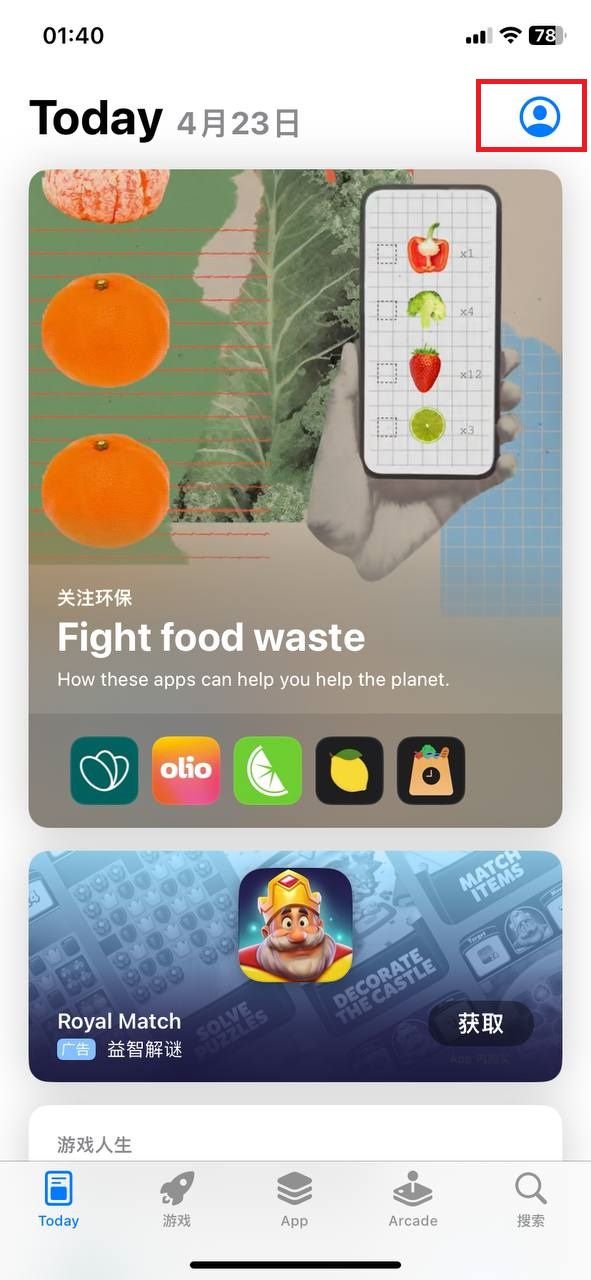
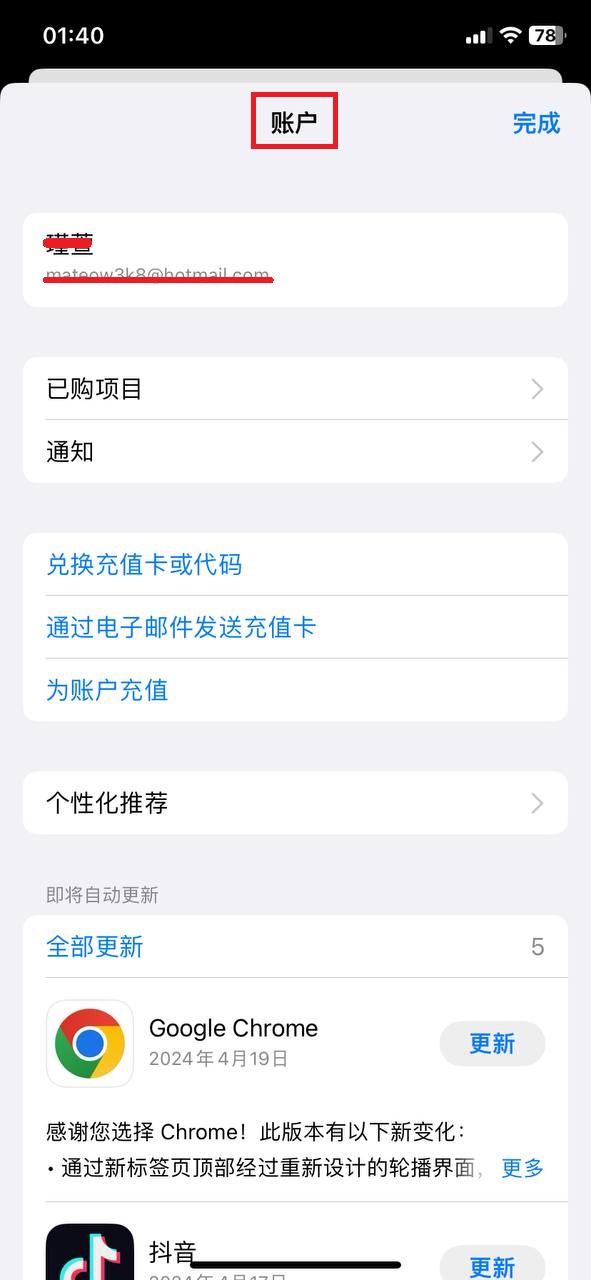
- 打开 App Store,点击右上角头像。
- 进入账户页后,下滑到底部点“退出登录”。
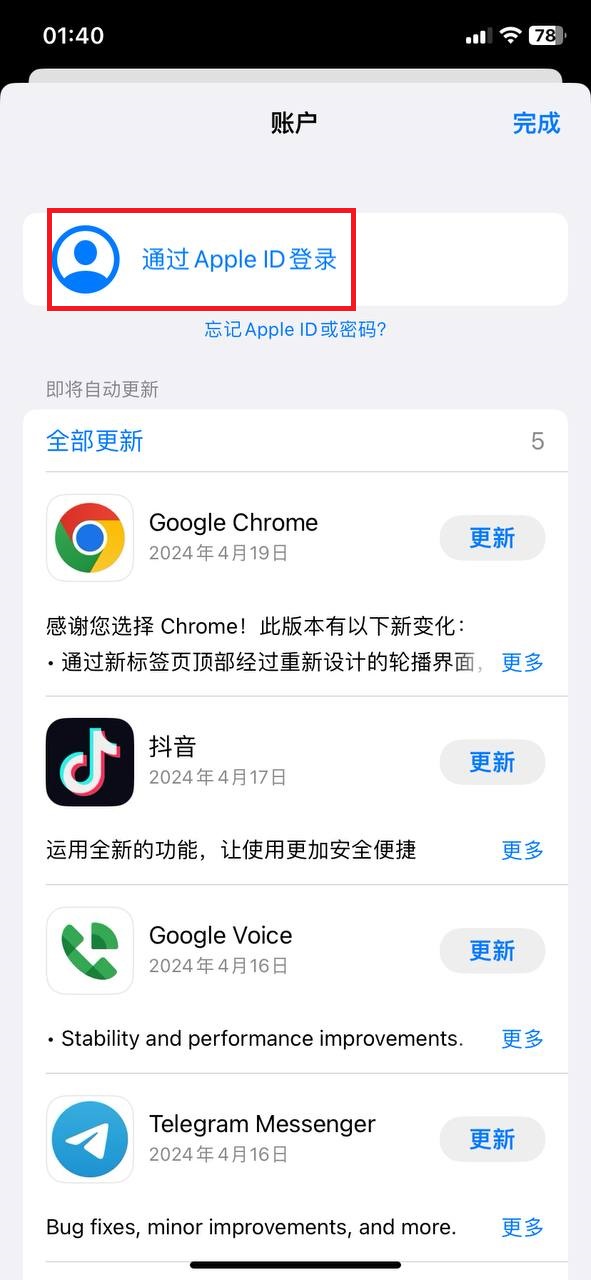
- 退出后回到顶部,再点通过 Apple ID 登录。
看到 App Store 已经回到登录状态,或顶部提示重新登录时,就可以进入下一步。

登录外区 Apple ID 并跳过不必要的升级
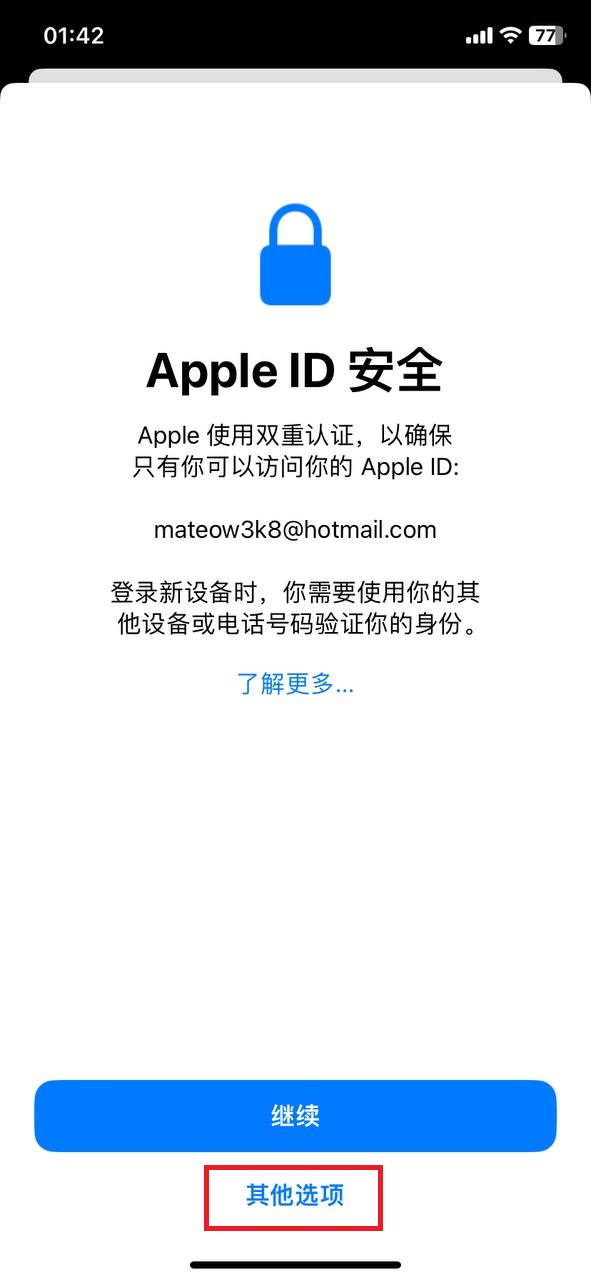
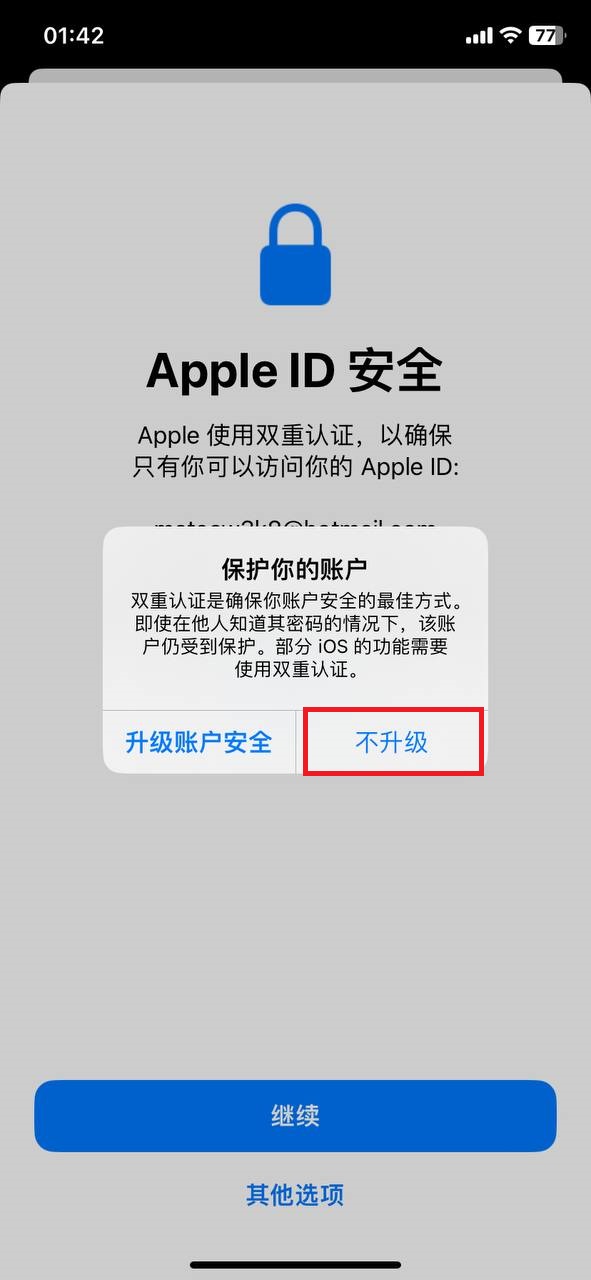
拿到外区 Apple ID 后,先完成登录;如果弹出双重认证或升级相关提示,按图示选择不升级或其他选项。
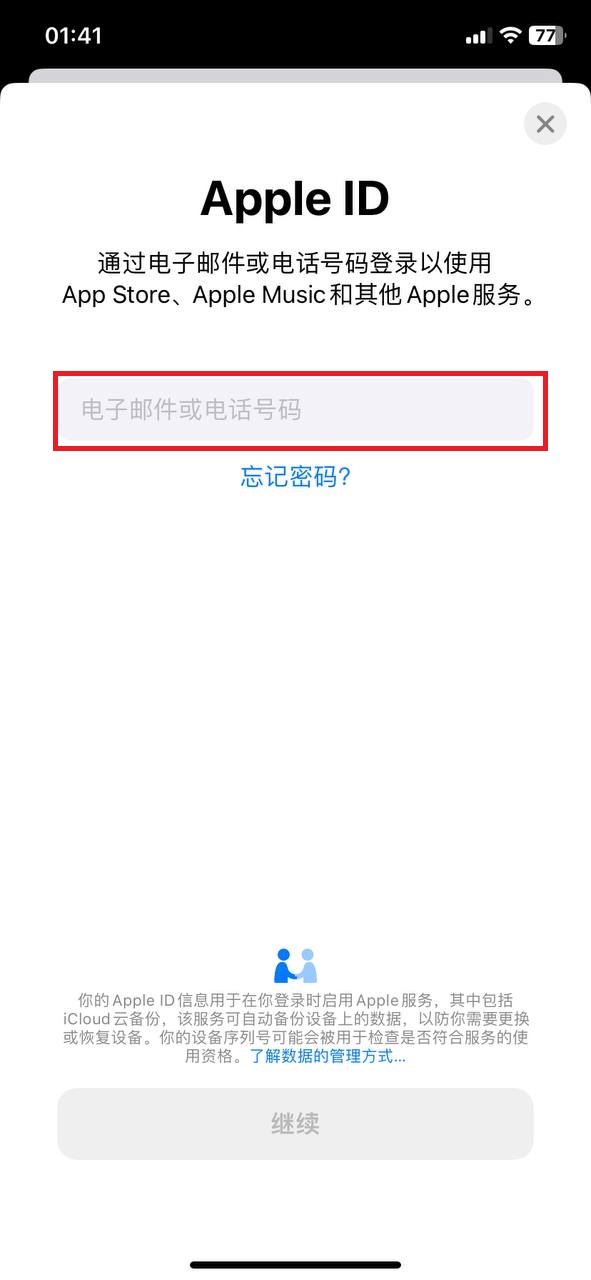
- 登录可下载 Shadowrocket 的 Apple ID。
- 如果弹出额外选项,优先选“其他选项”或“不升级”。
- 确认 App Store 已经切到新的账号环境。
App Store 顶部账号头像恢复正常,且你已经能搜索外区应用时,就说明切换成功。
注意:如果你用的是共享 Apple ID,装完应用后一定要尽快切回自己的账号。
下载 Shadowrocket 并导入 CuteCloud 订阅
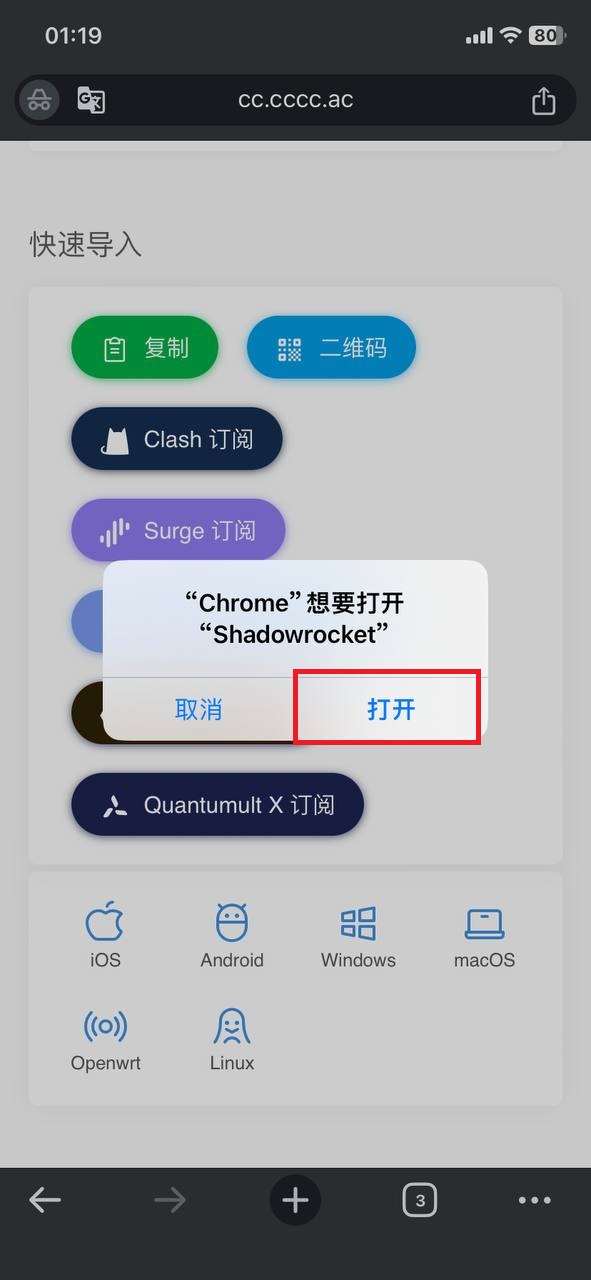
下载小火箭后,要回到 CuteCloud 官网或应用里的订阅入口,把订阅链接复制出来,再在 Shadowrocket 里按类型导入。
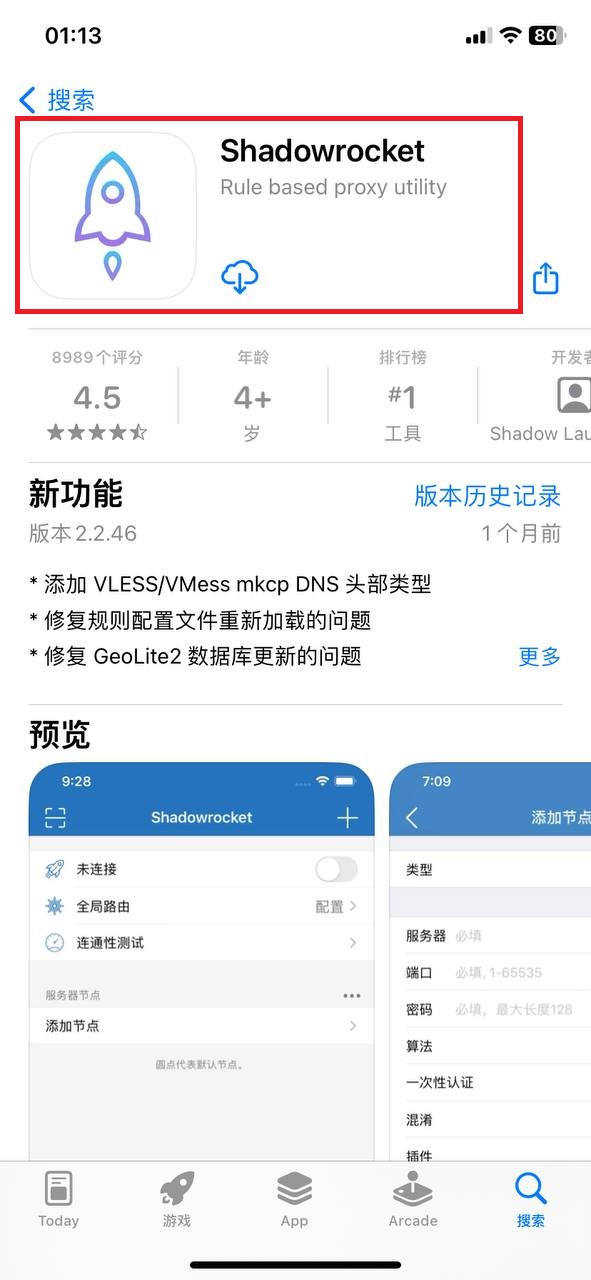
- 在 App Store 搜索 Shadowrocket 并下载安装。
- 回到 CuteCloud 的订阅入口,复制 Shadowrocket 订阅或对应订阅链接。
- 在 Shadowrocket 中新增订阅,选择正确的导入类型。
- 把链接粘贴进去并保存。
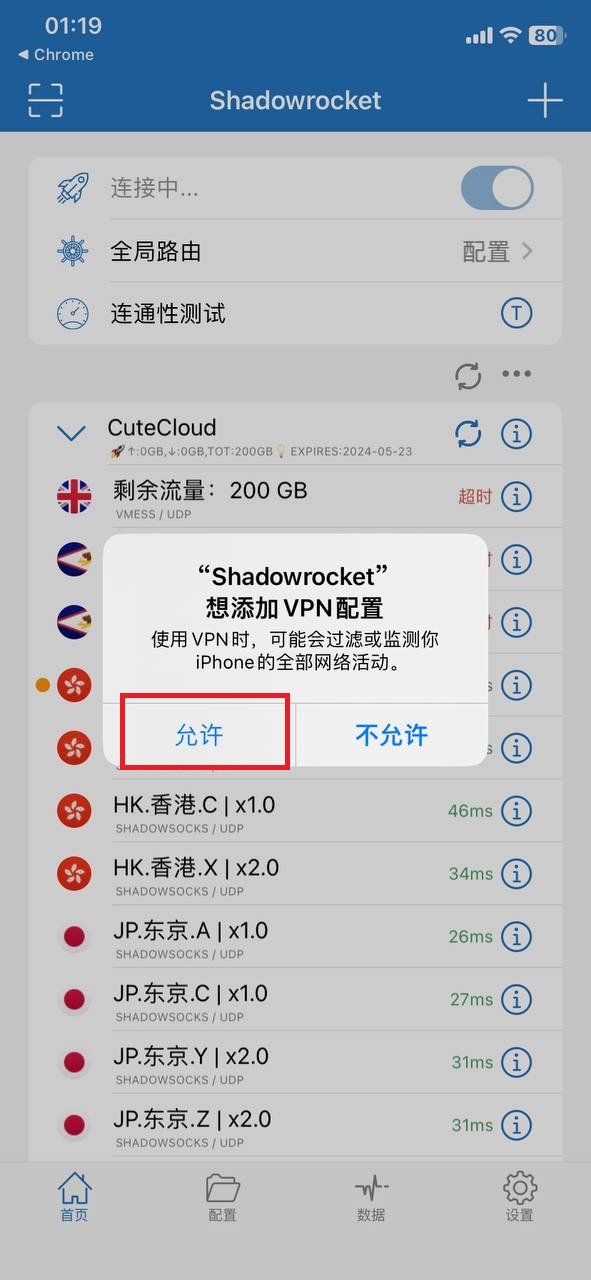
Shadowrocket 里出现 CuteCloud 的订阅组和节点列表时,就说明导入成功。

打开连接开关并测试节点
导入完成还不算结束。真正开始加速前,要把顶部连接开关打开,并确认当前节点和路由模式没有选错。
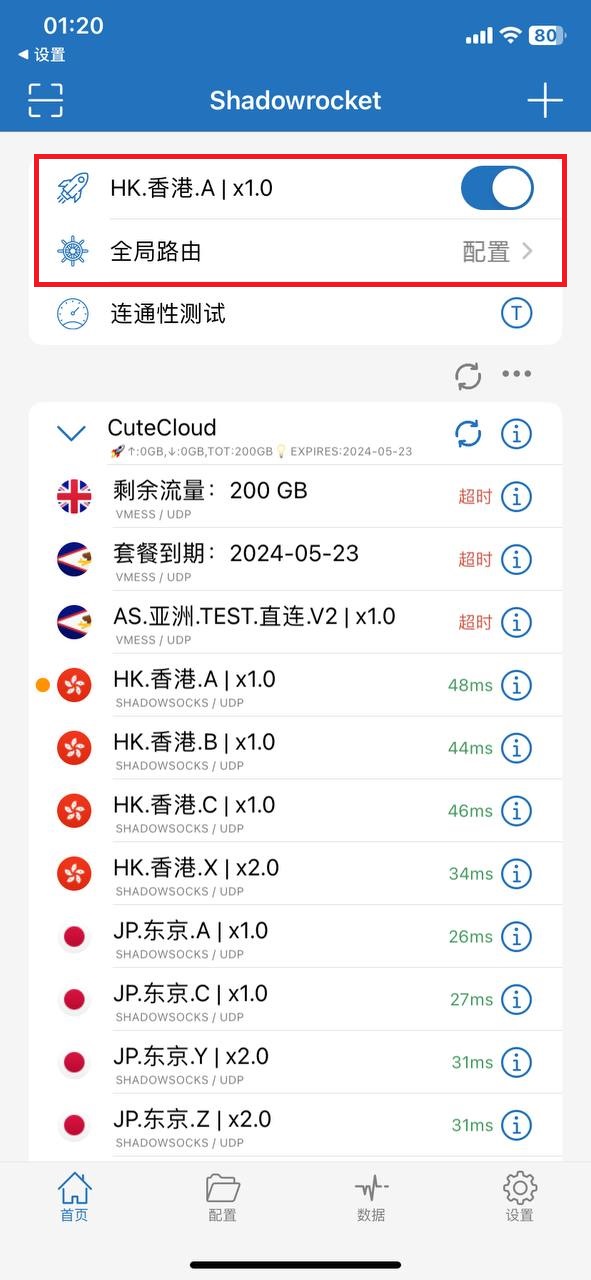
- 回到 Shadowrocket 首页,确认已经选中 CuteCloud 订阅。
- 打开顶部连接开关。
- 如有需要,再检查全局路由或配置模式。
- 测试一个常用网站,确认已经生效。
顶部开关打开且节点状态正常时,通常就已经进入可用状态。
提示:如果首次安装后还是不正常,旧文档经验里最常见的处理方式是卸载后重启设备,再重新安装。