Digilink 备用教程
Digilink 只作为 iPhone 的备用方案保留,目前仅支持一区。只有明确知道自己是一区用户时,再跟这套步骤走。
开始前
- 开始前先确认自己确实是一区账户。
- Digilink 需要外区 Apple ID 才能下载。
- 首次进入 Digilink 时要输入验证信息 ccc。
- 如果你不确定自己该用哪个工具,优先回去看 Shadowrocket 教程。
先切换到可下载 Digilink 的 Apple ID
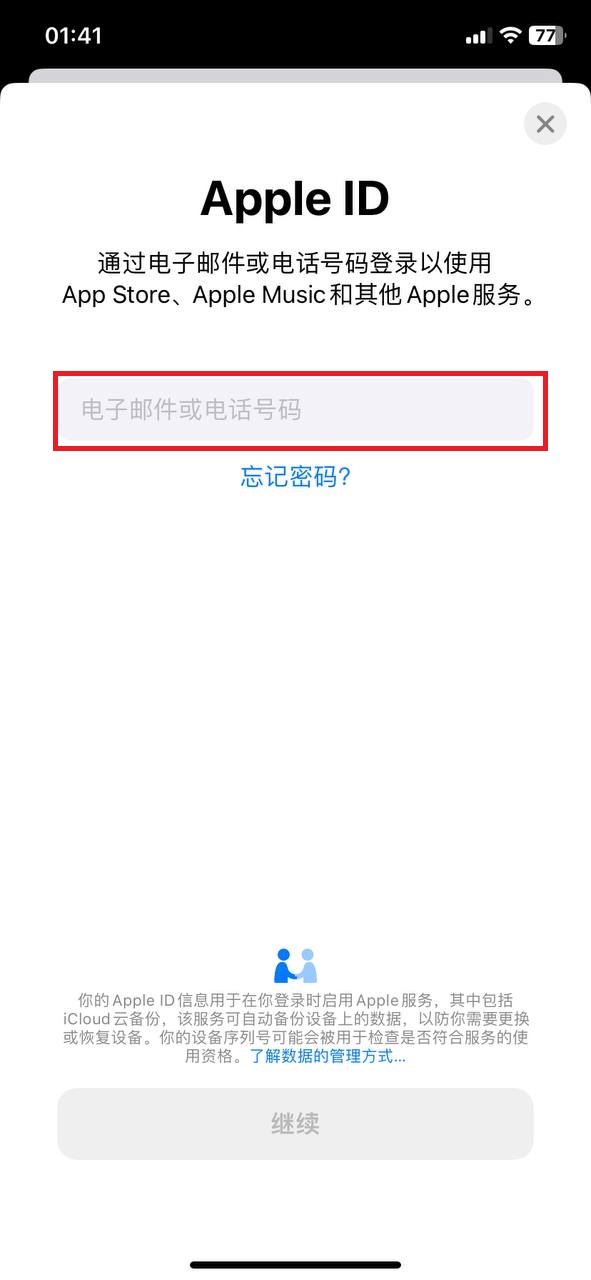
Digilink 和 Shadowrocket 一样,都需要先在 App Store 中切换 Apple ID。先退出当前账号,再登录外区账号。
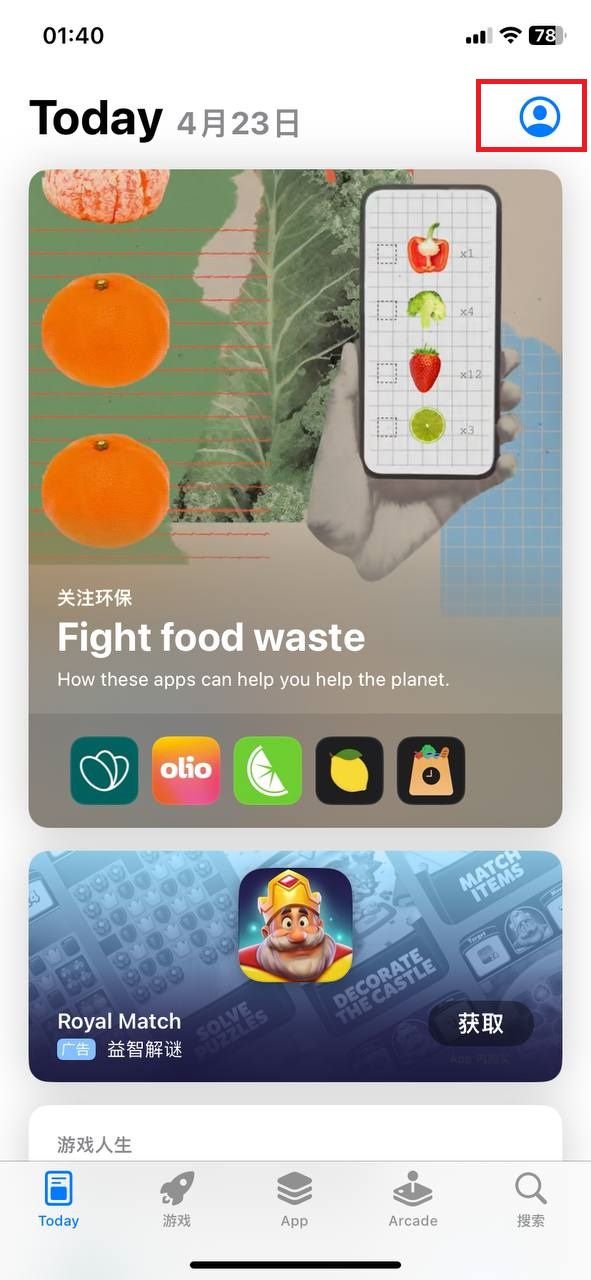
- 在 App Store 退出当前 Apple ID。
- 登录外区 Apple ID。
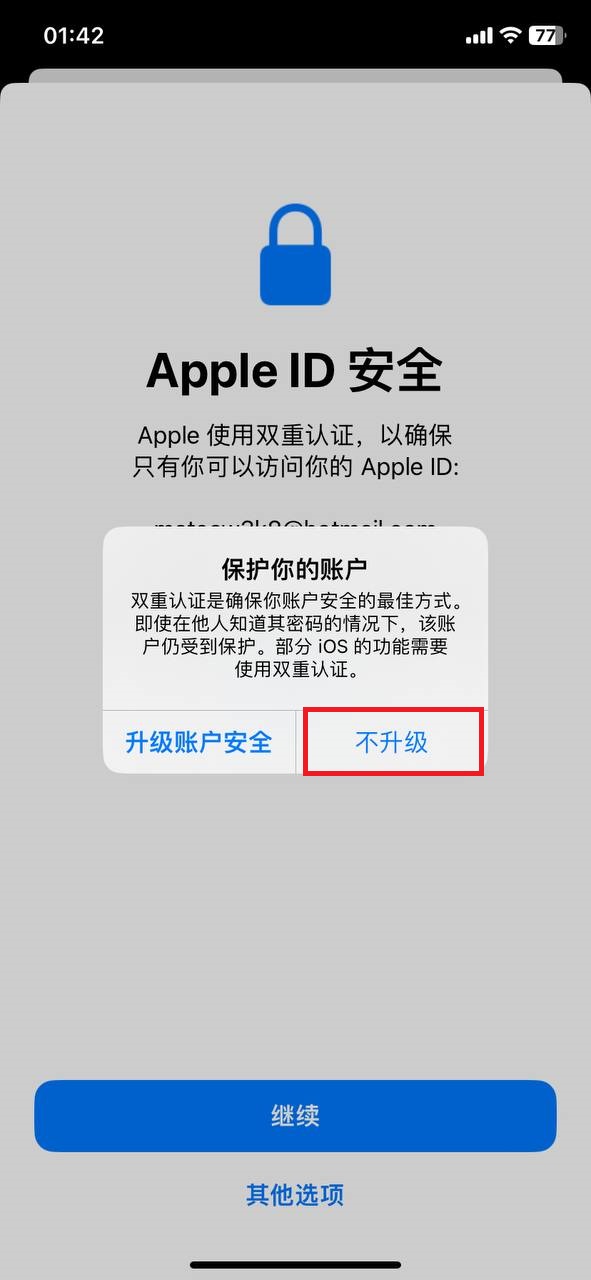
- 如果遇到额外升级或双重认证提示,按页面引导选择不升级或其他选项。
App Store 成功切到可用账号后,再开始下载 Digilink。
安装 Digilink 并输入验证信息 ccc
下载 Digilink 后,第一次进入会要求输入验证信息。按旧教程流程,这里填 ccc 即可进入内置界面。

- 在 App Store 搜索 Digilink 并安装。
- 首次打开 Digilink,先同意条款。
- 出现验证信息输入时,填写 ccc。
- 进入内置界面后,再继续登录 CuteCloud 账户。
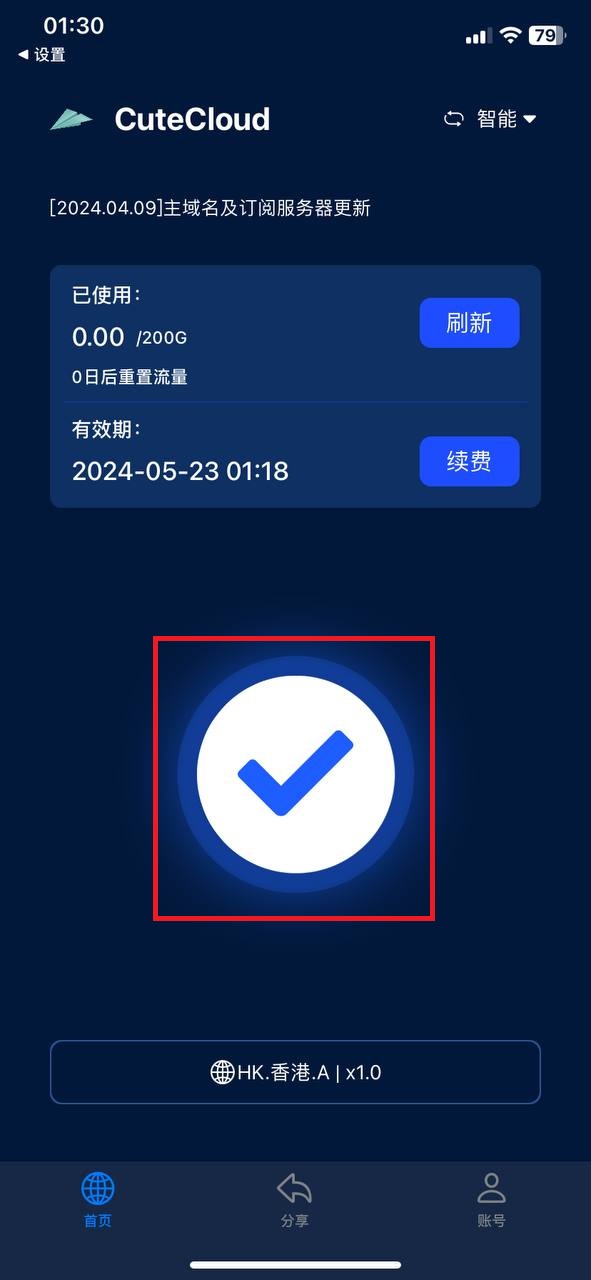
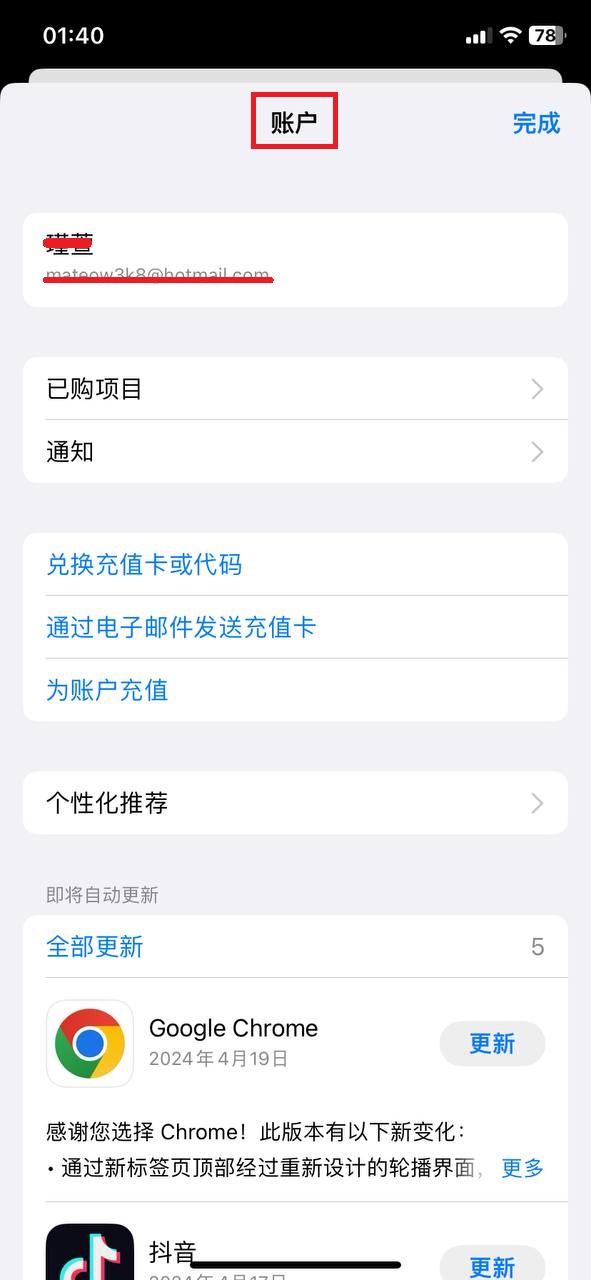
看到 Digilink 已成功进入应用主界面时,就说明验证已经通过。
注意:Digilink 当前只适合一区。二区用户不要照着这条教程继续走。
登录一区账户并确认订阅同步成功
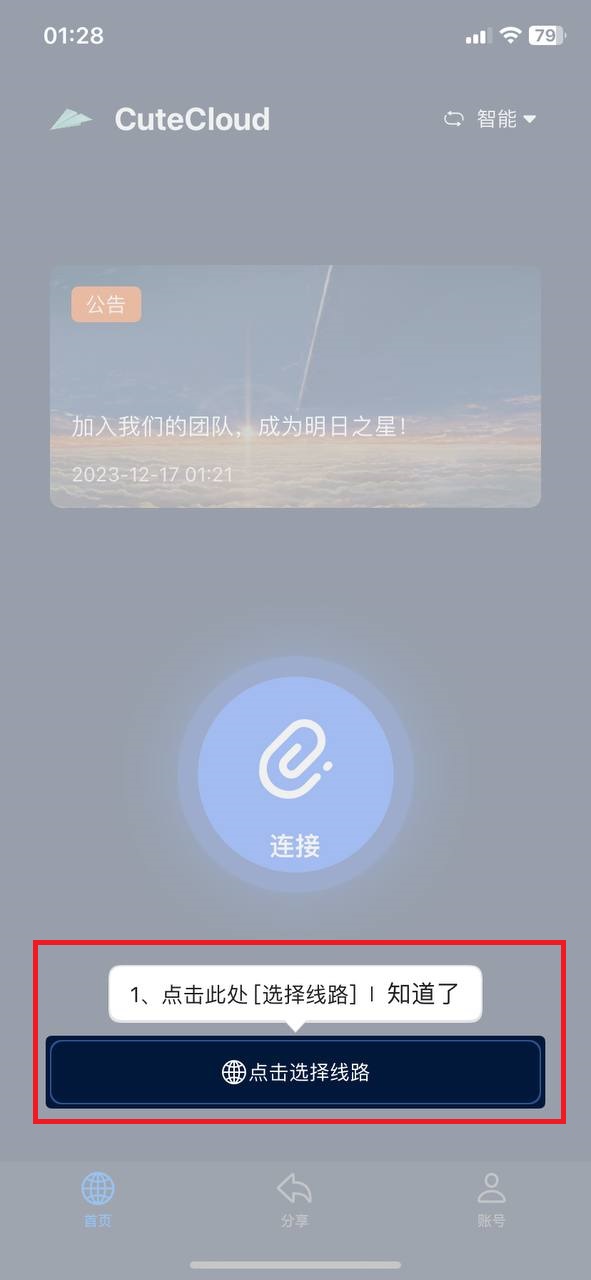
进入 Digilink 后,使用你在一区注册好的 CuteCloud 账户登录,先确认订阅和账户信息已经同步成功。
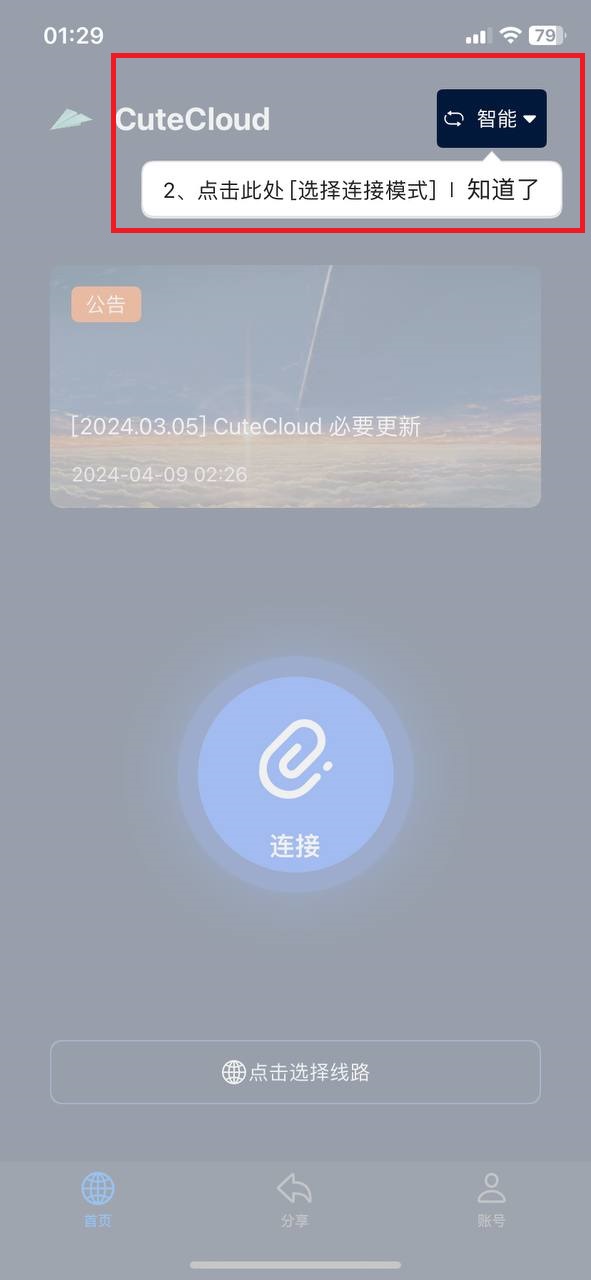
- 输入一区账户的邮箱和密码。
- 登录后先进入账户或首页,确认流量与订阅信息同步正常。
- 如果看不到有效订阅,先停止后续步骤,回去确认是不是误用了二区账户。
看到账户页、订阅信息或首页状态正常时,说明一区账户同步已完成。
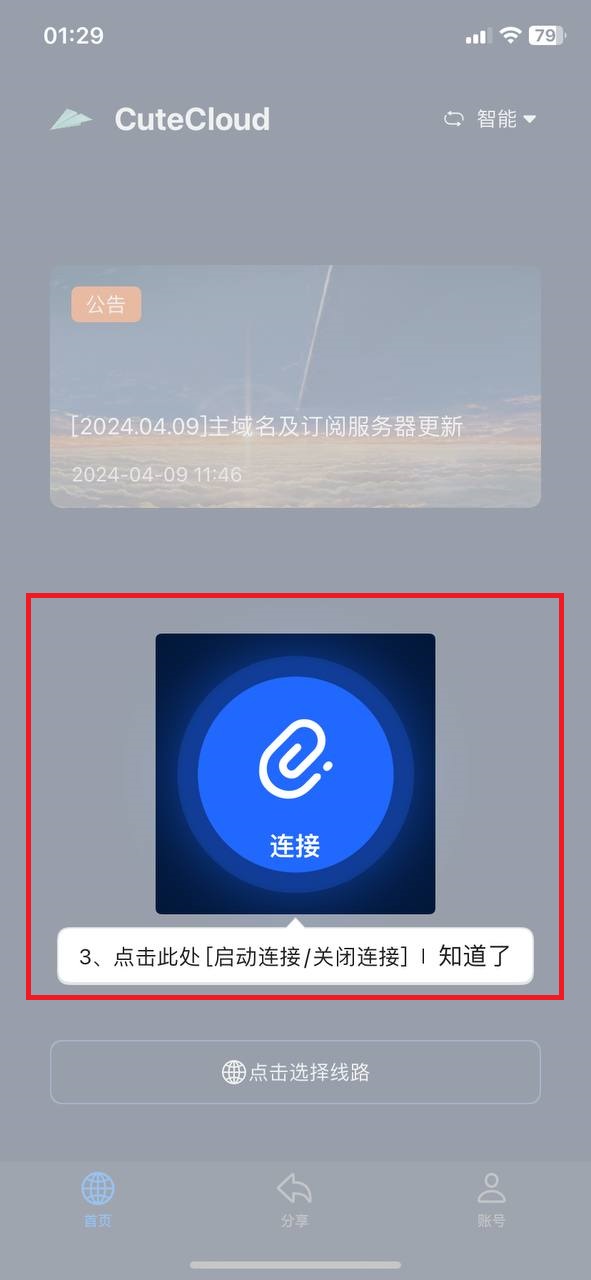
选择节点并正式开启连接
订阅同步正常后,再去选节点并打开连接。如果节点和连接状态都正常,Digilink 就可以作为一区备用工具继续使用。
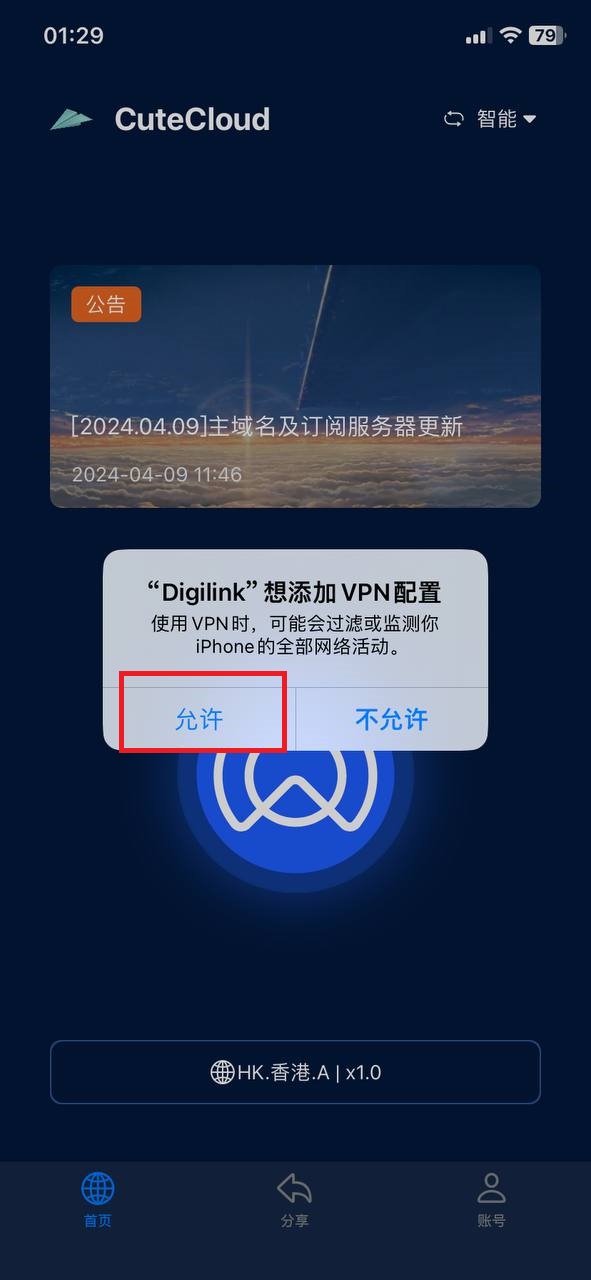
- 先选一个延迟更正常的节点。
- 打开连接开关。
- 确认连接状态已经切到可用。
- 再去测试网页或应用是否已生效。
看到连接状态正常、节点已生效时,就说明 Digilink 已进入可用状态。