☁️ 欢迎来到 CuteCloud
我们将为您提供高速、稳定、安全的全球网络加速服务。无论您是跨设备办公还是畅玩海外游戏,只需一次配置,全平台无缝漫游体验从此开启。
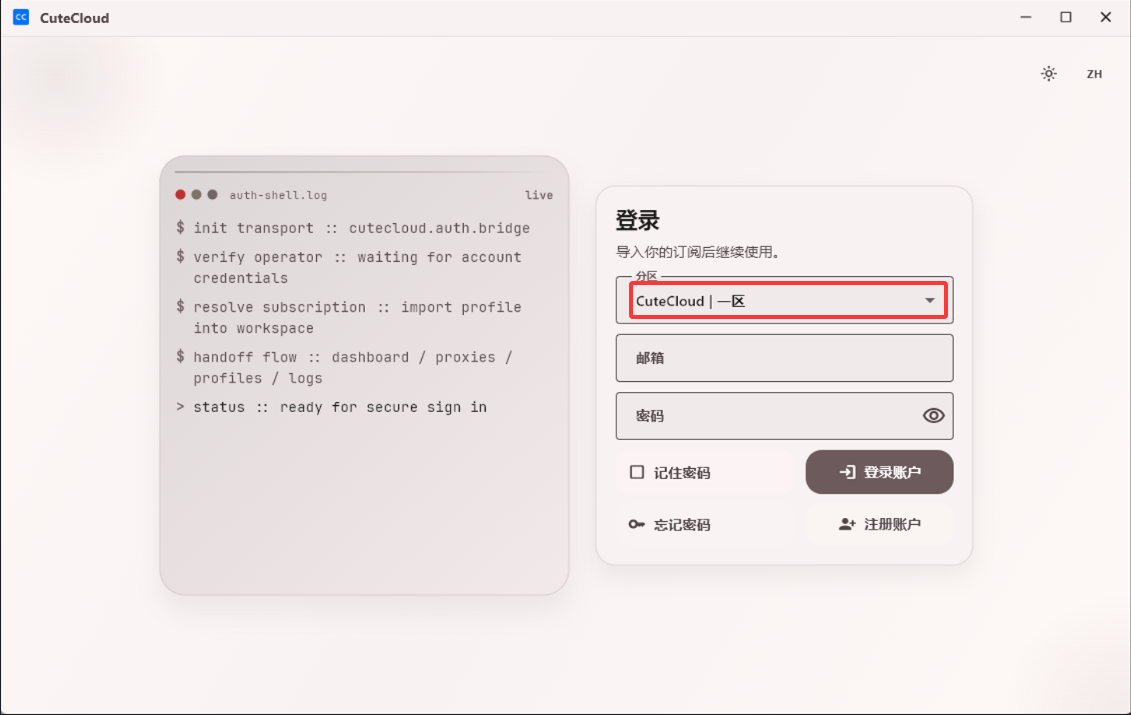
💡 初次绑定须知: 在开始之前,请务必确保您已经注册了 CuteCloud 账号并拥有有效的订阅套餐。如需下载各个操作系统的官方客户端,请点击左侧对应的教程分类即可。
如何选择适合您的教程?
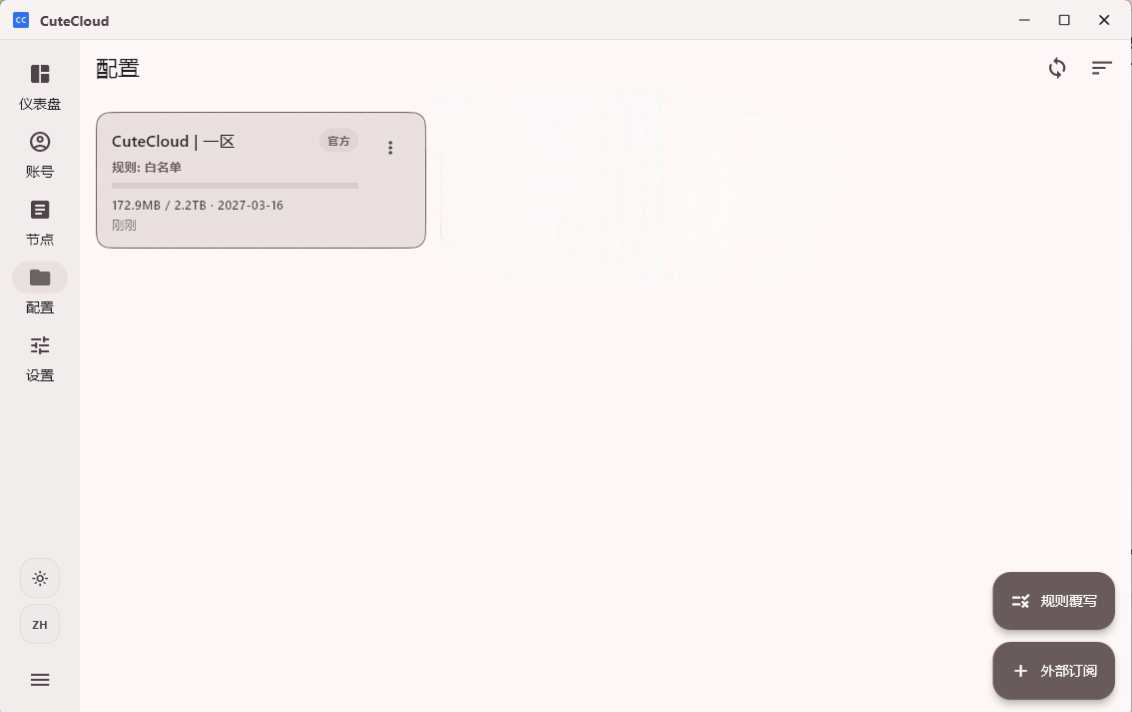
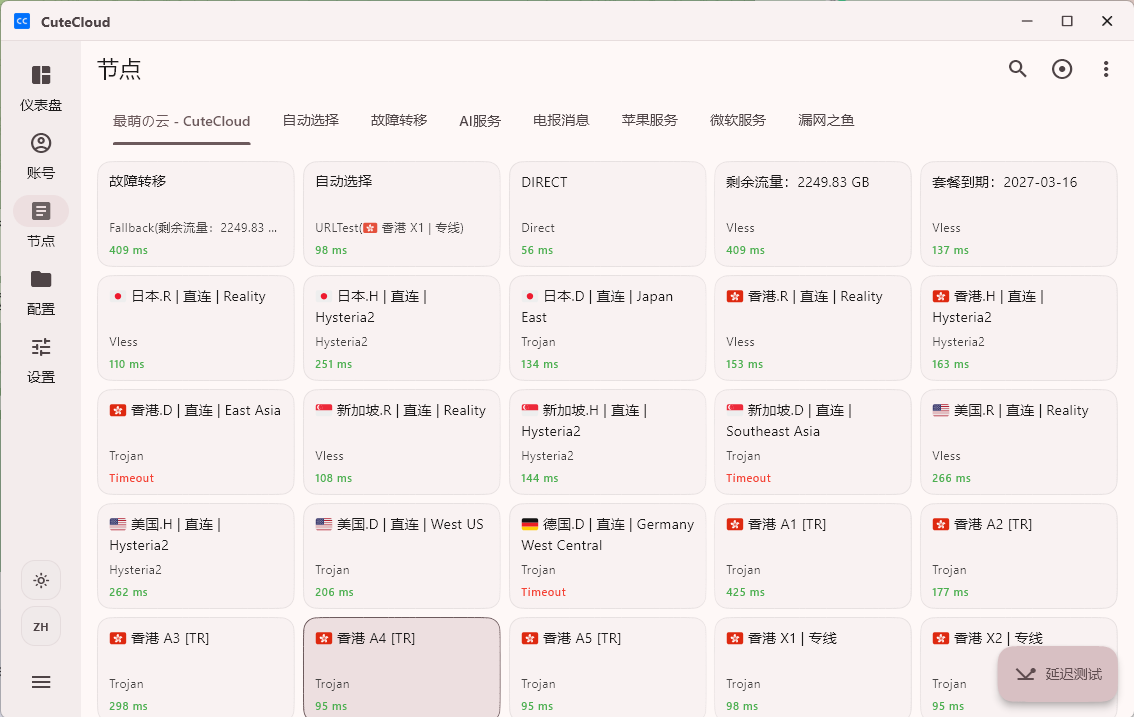
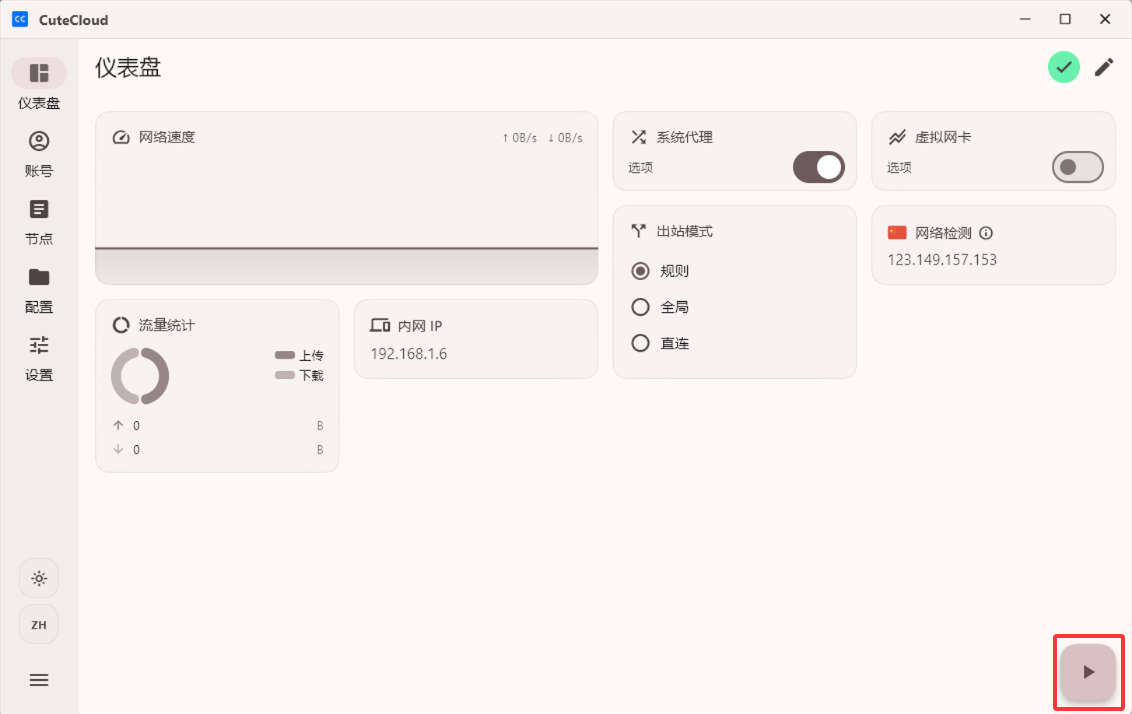
- **如果您使用的是 Windows / macOS 或 Linux 电脑**,请直接点击左侧的「桌面版」查看详尽的 4 步通用配置指南。
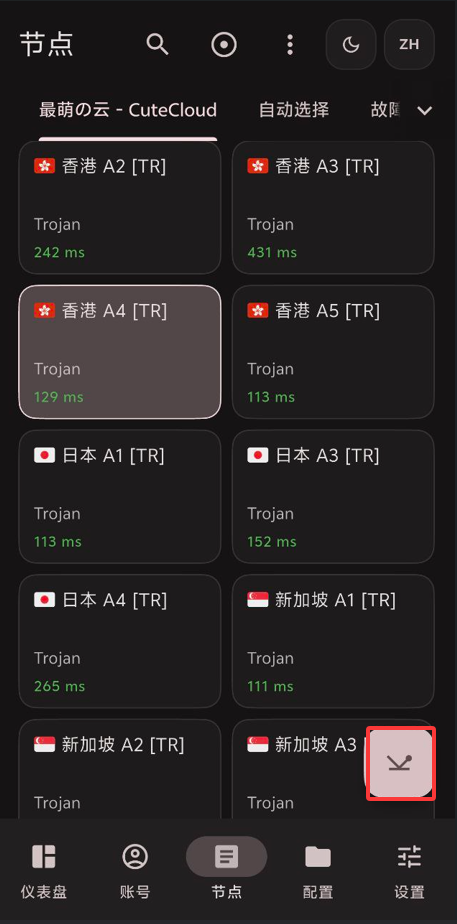
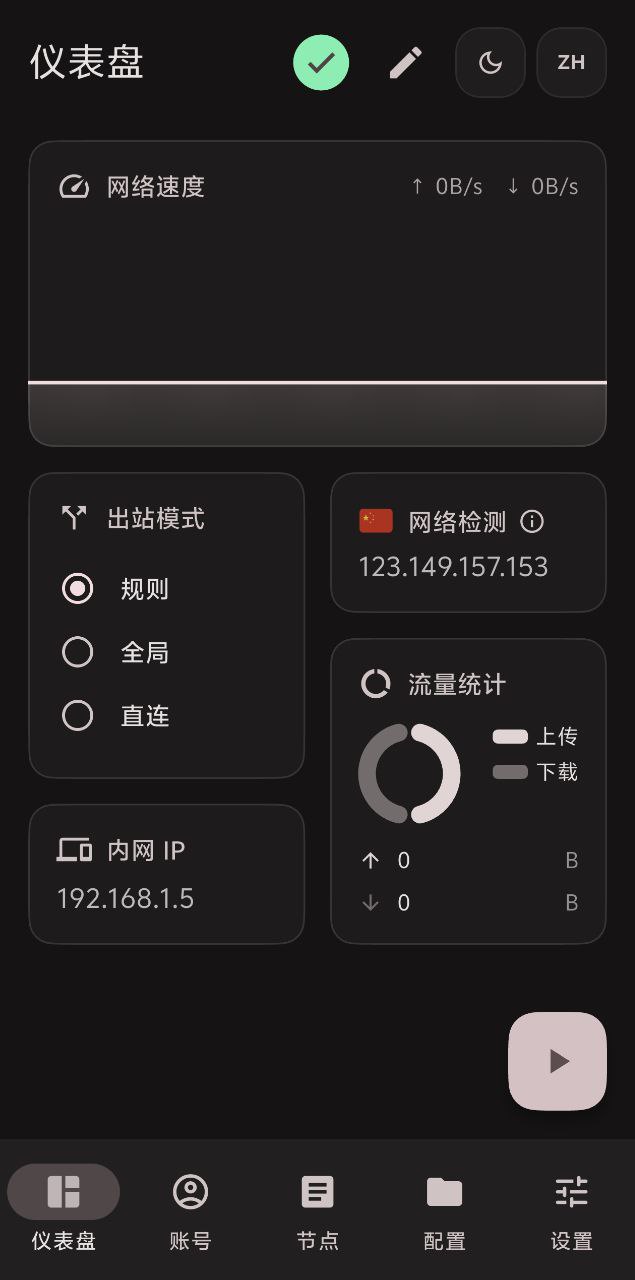
- **如果您使用的是 Android 手机**,我们有一款非常优雅且简单的官方安卓客户端,请点「Android 安卓教程」。
- **如果您使用的是 iPhone 或 iPad**,由于苹果商店政策限制,我们为您推荐了两款业内最顶级的代理 App,其中也有属于本服务一区专用的客户端,详见左侧的「iOS 苹果教程」。
⚠️ macOS 用户特别注意:
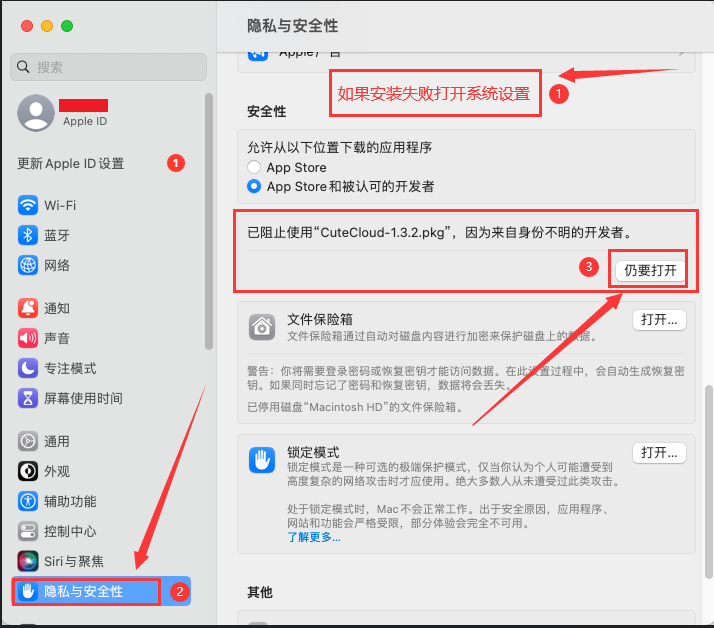
由于可执行文件暂未取得 Apple 开发者签名,在 macOS 上安装后首次打开可能会遇到“已阻止使用,因为来自身份不明的开发者”的提示。此时请进入
「系统设置」 -> 「隐私与安全性」 -> 滚动到页面下方 -> 点击
「仍要打开」。
⚠️ 安装必读:
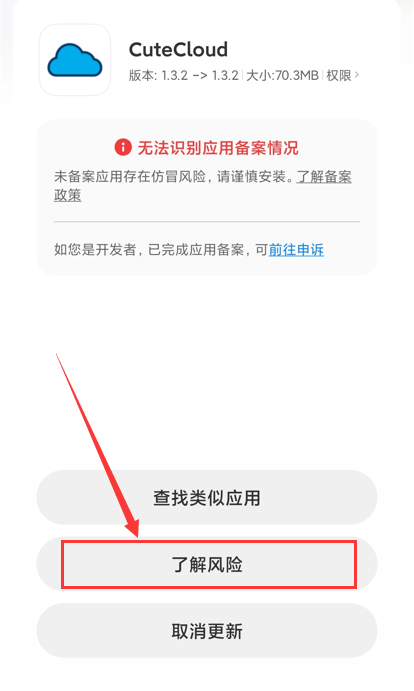
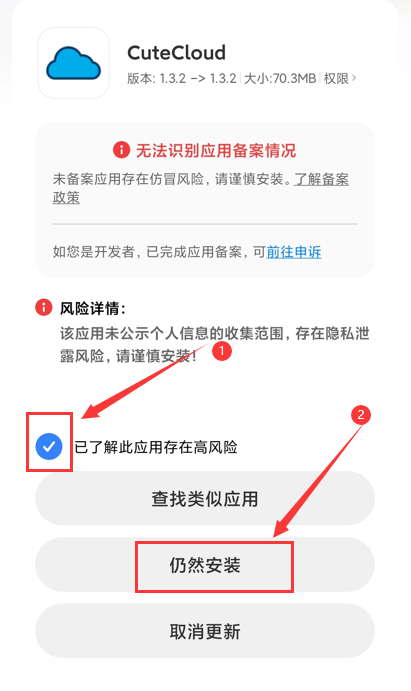
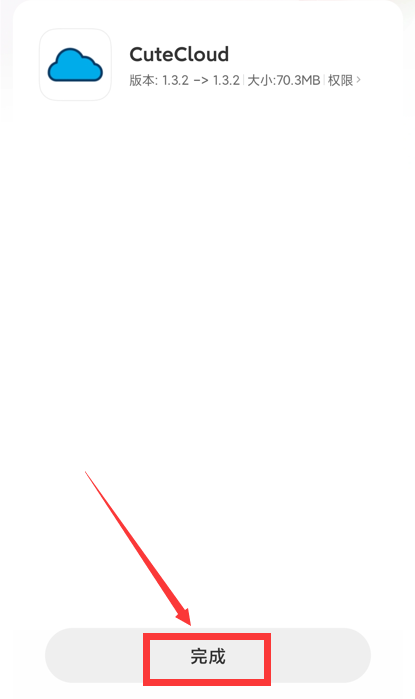
部分安卓手机在安装代理软件时,如果提示“应用未备案”或“存在安全风险”,请切勿担心。只需选择“了解风险”并点击“继续安装”即可。
(因为海外自由联网软件无法获取境内备案,此属正常现象)
💡 提示: iOS 客户端由于苹果政策限制,通常需要使用非国区 (如美区、港区) 的 Apple ID 才能在 App Store 下载。
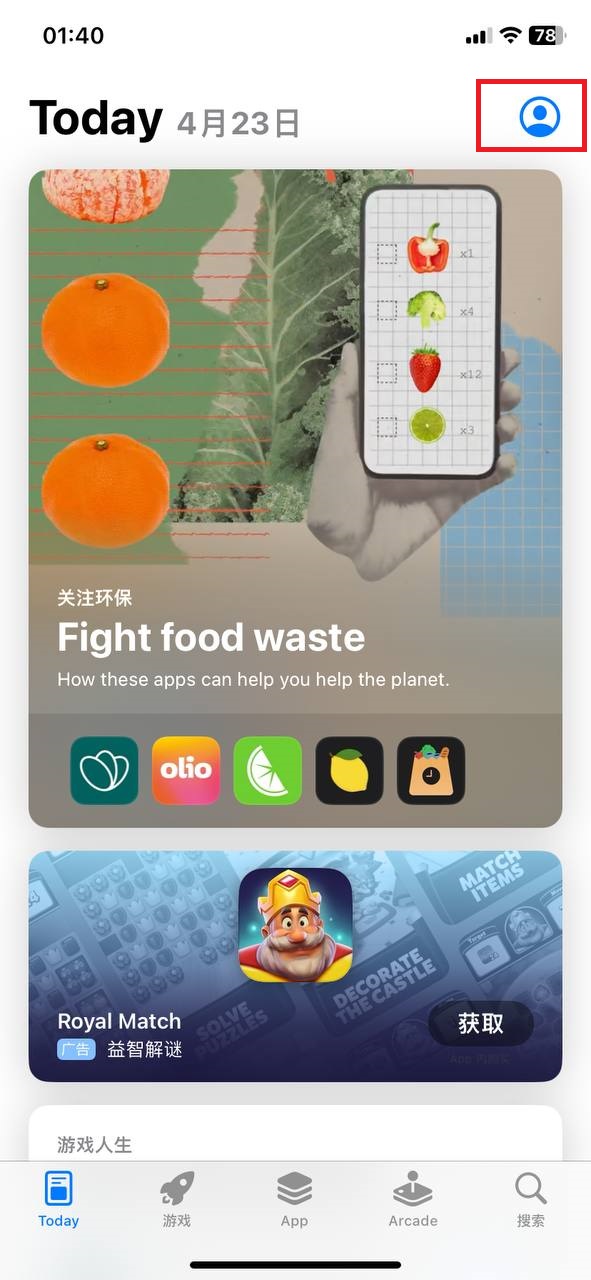
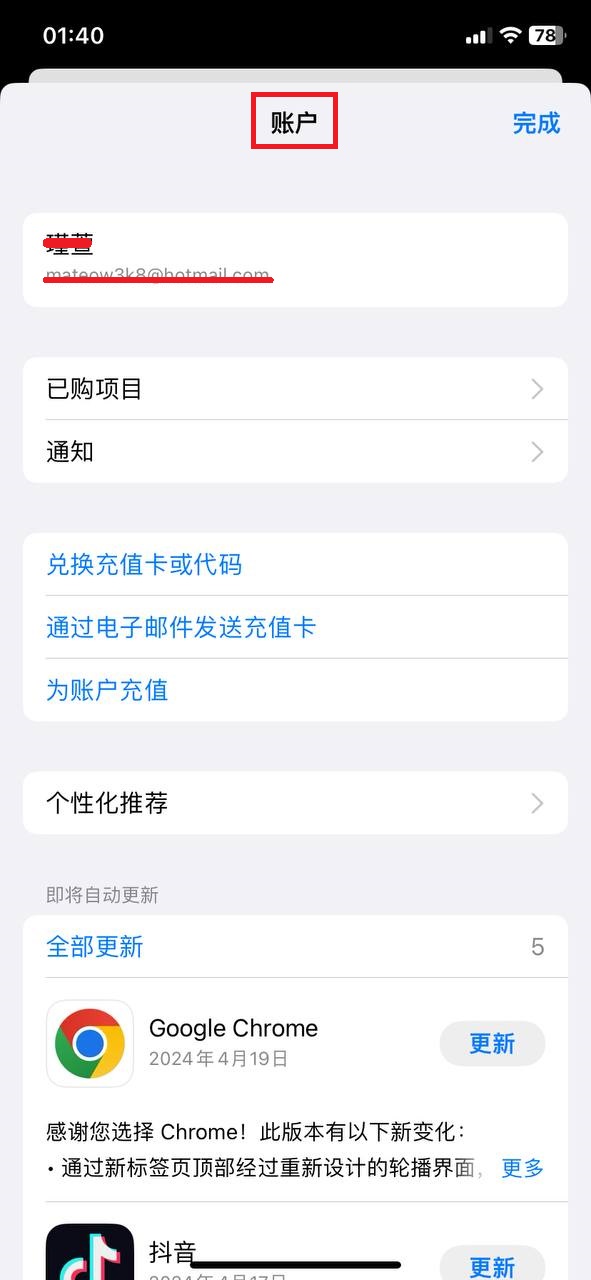
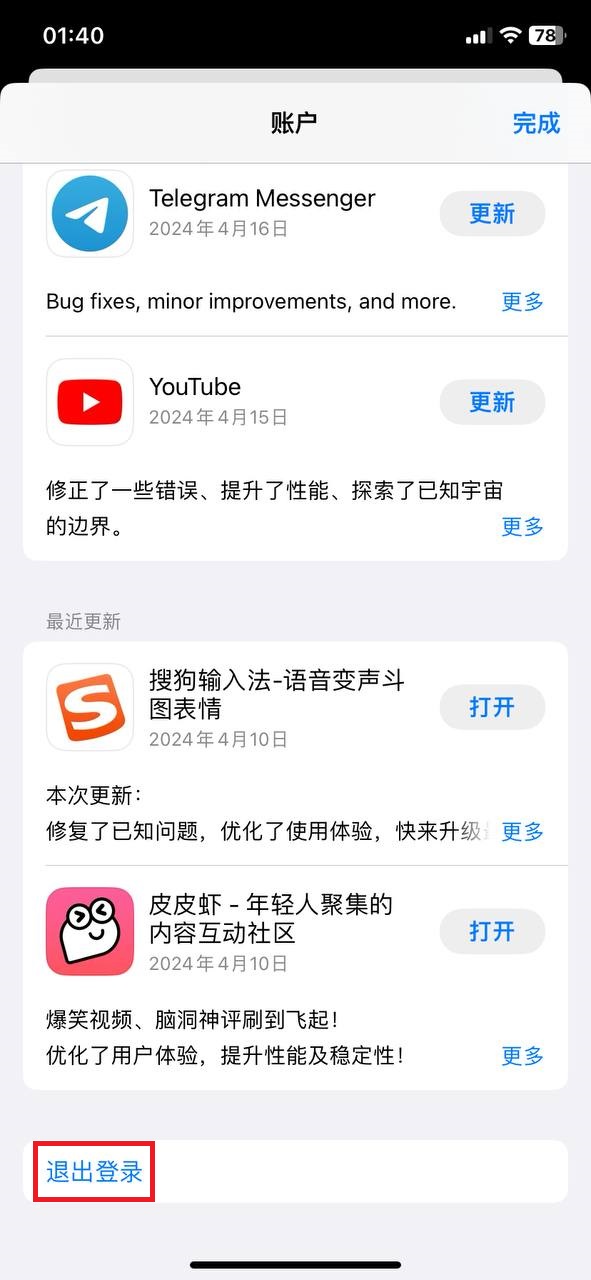
如果有购买好外区ID的同学,请在 App Store 内点击右上角头像划到底部“退出登录”,再登录获取到的 Apple ID。
👤 App Store 外区 Apple ID 切换教程 (必读)
⚠️ 账号安全警告:如果您使用的是共享 Apple ID,使用后请立即参考下方步骤切换回自己的 ID,以免 ID 被封被盗等缘故引发设备安全问题。
退出当前 Apple ID
- 打开应用商店 App Store ,点击右上角头像。
- 弹出账户页后,下滑到底部点击「退出登录」。
- 登出后上滑至顶部,准备通过新 Apple ID 登录。
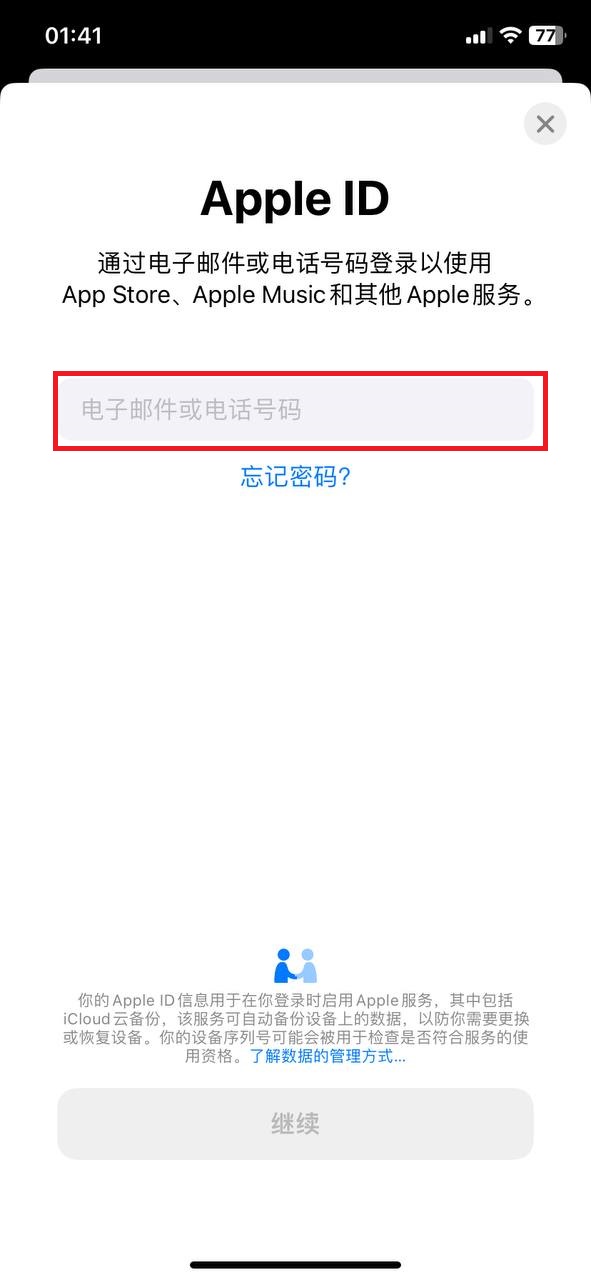
登录外区 Apple ID
- 输入外区 ID 和密码,点击登录。
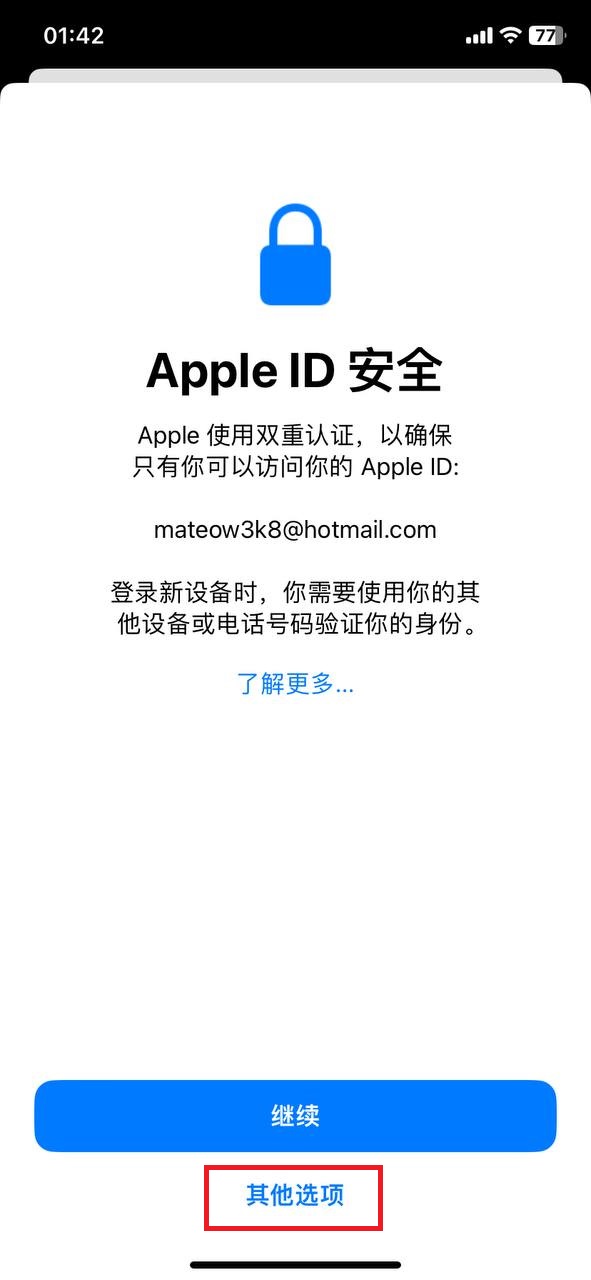
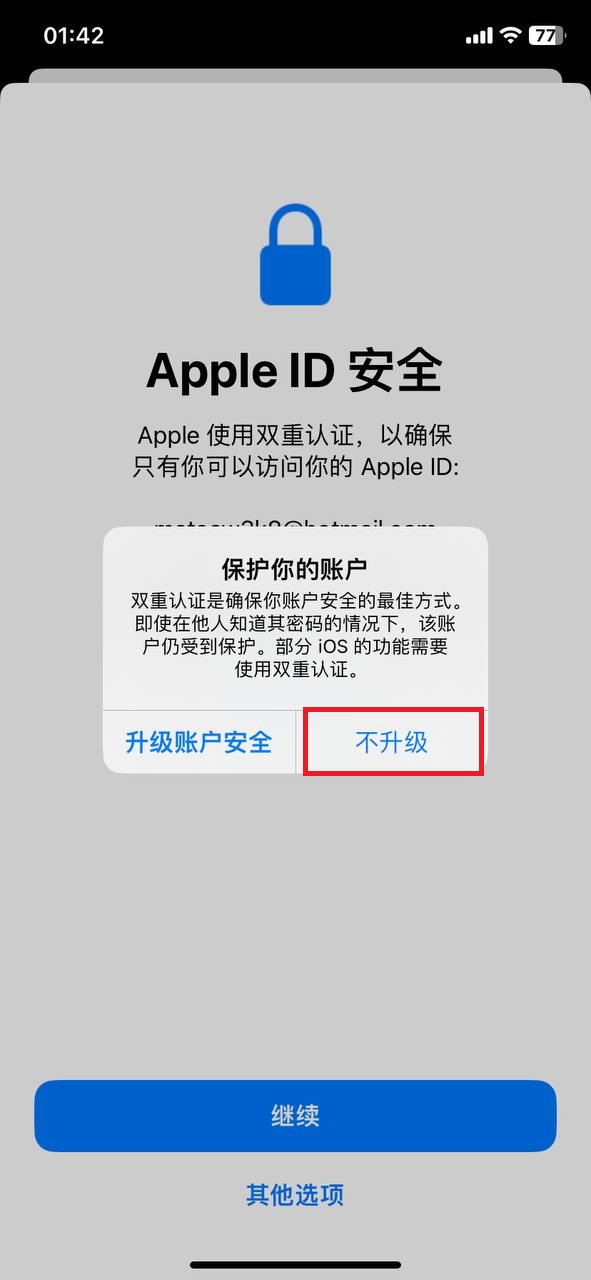
- 如出现“Apple ID 安全”提示(双重认证),请选择「其他选项」 -> 「不升级」!
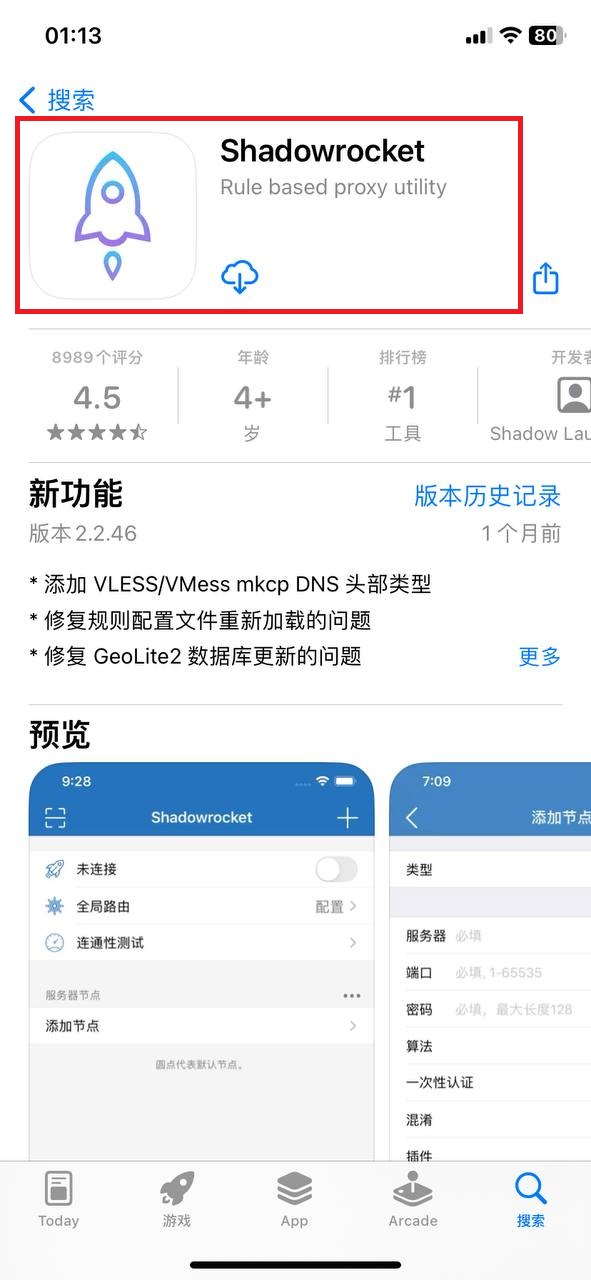
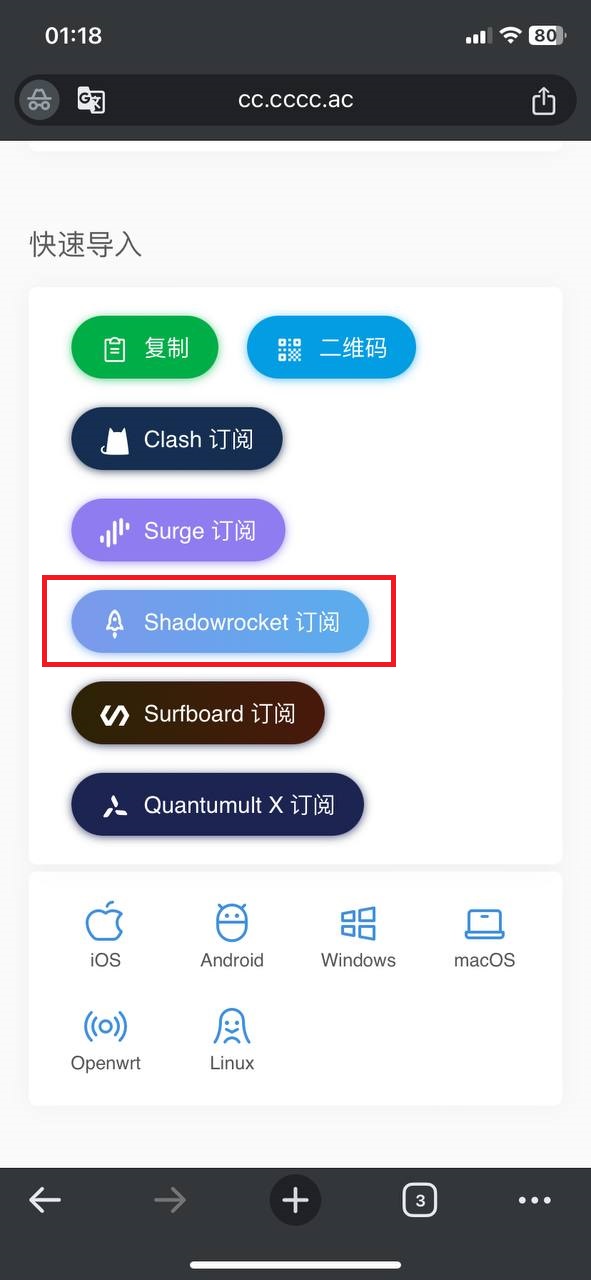
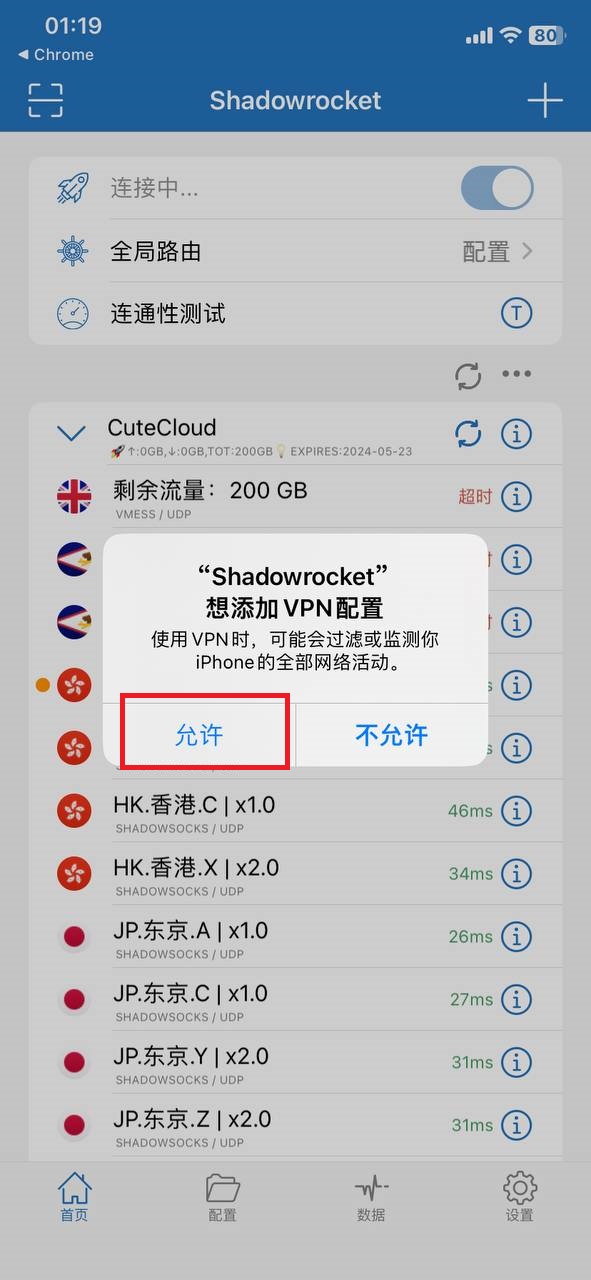
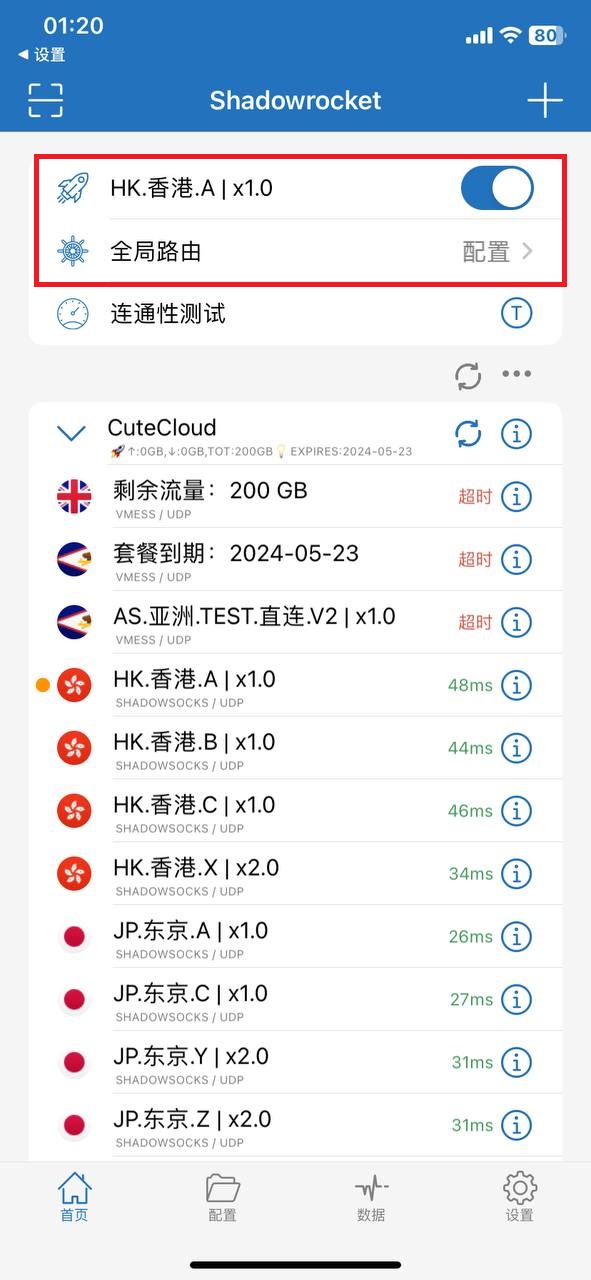
适用于需要使用小火箭的用户,兼容 CuteCloud 所有分区。请导入本站提供的完整配置;小火箭内置的连通性和延迟测试可能不准确,实际连接以启用节点后的访问情况为准。
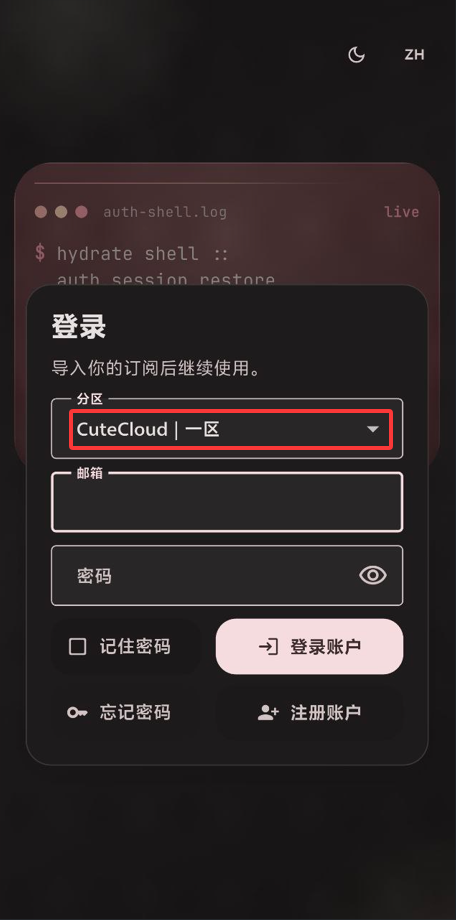
CuteCloud 一区用户的首选客户端。操作简洁,节点适配更稳定,适合日常连接和观影。点击下方查看该 APP 的使用指引。
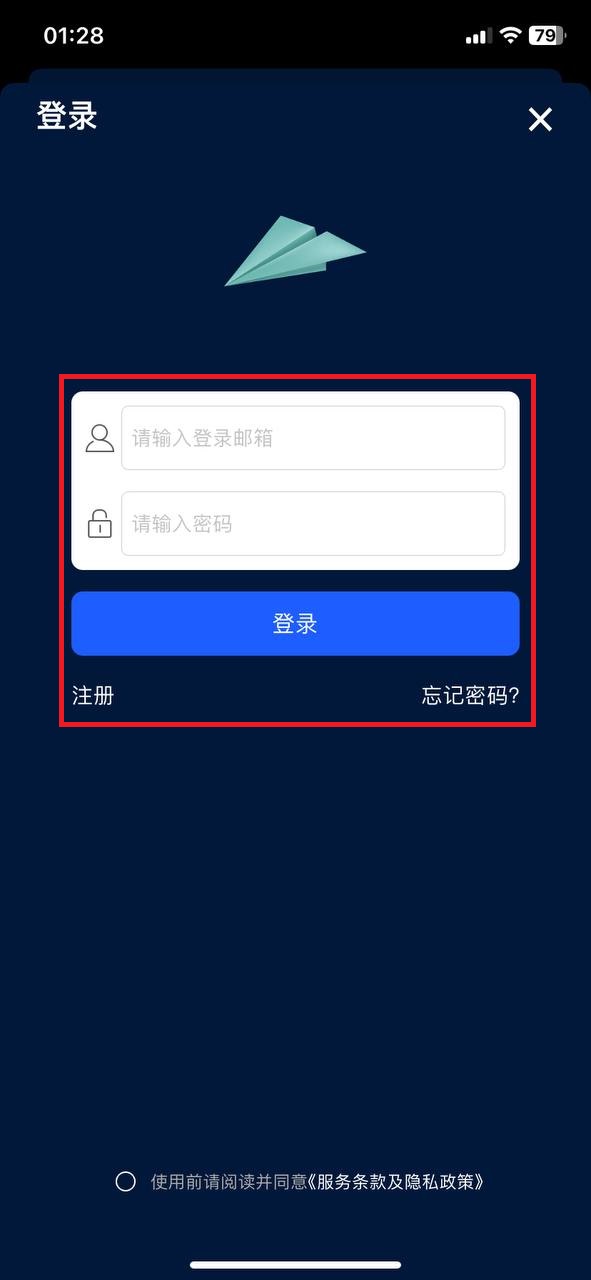
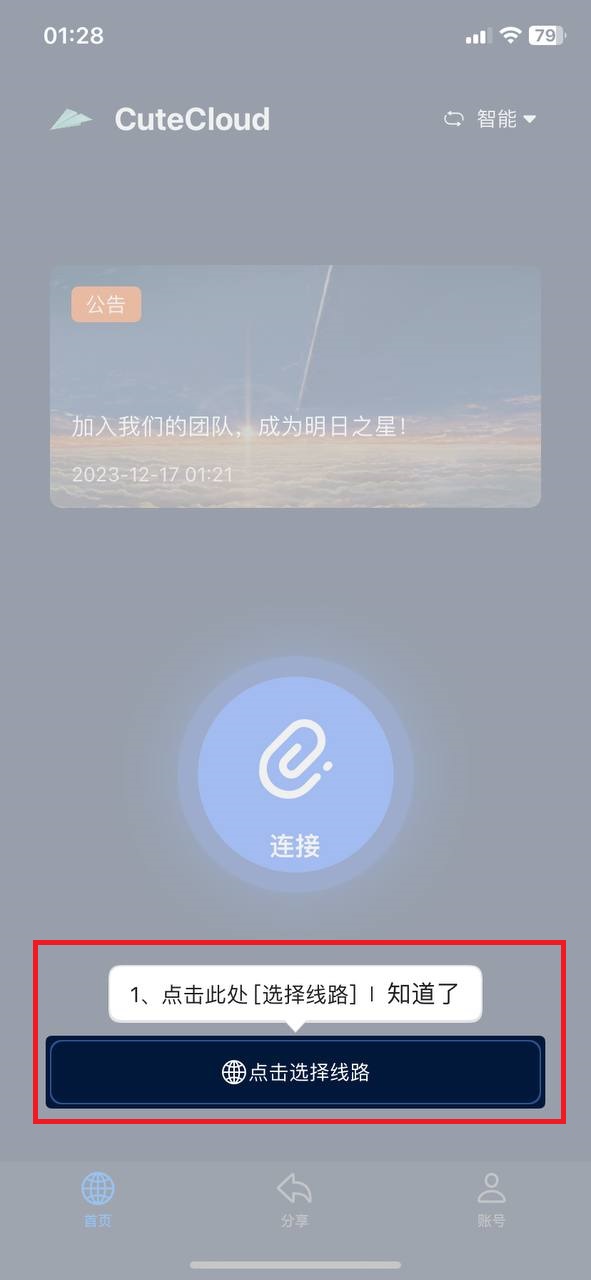
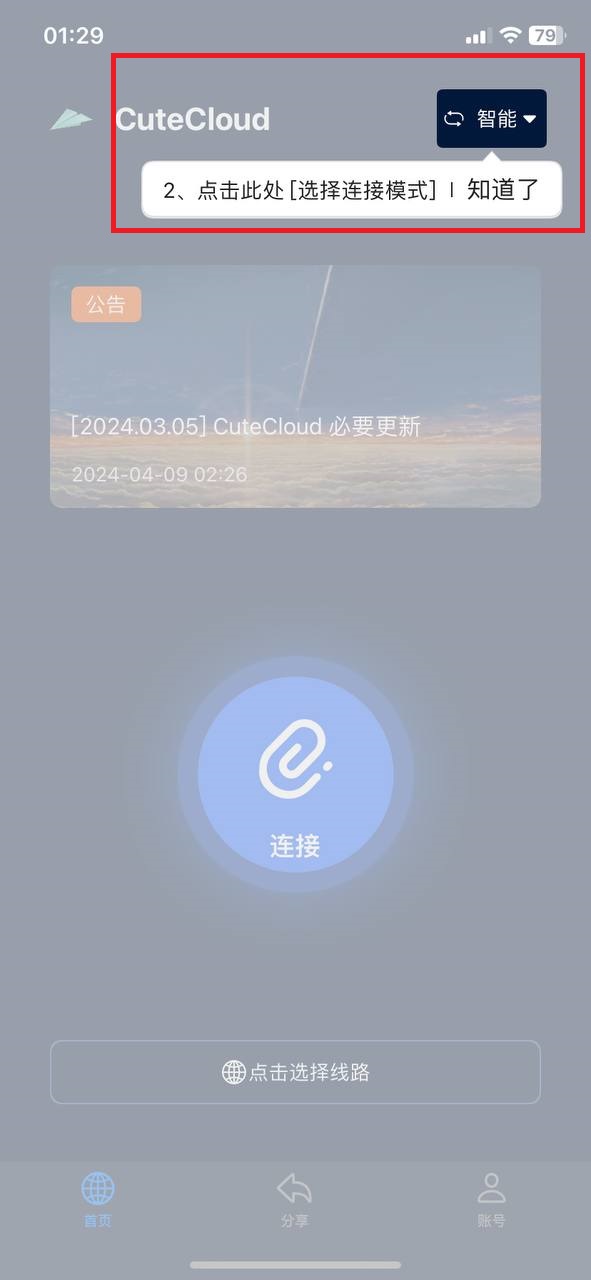
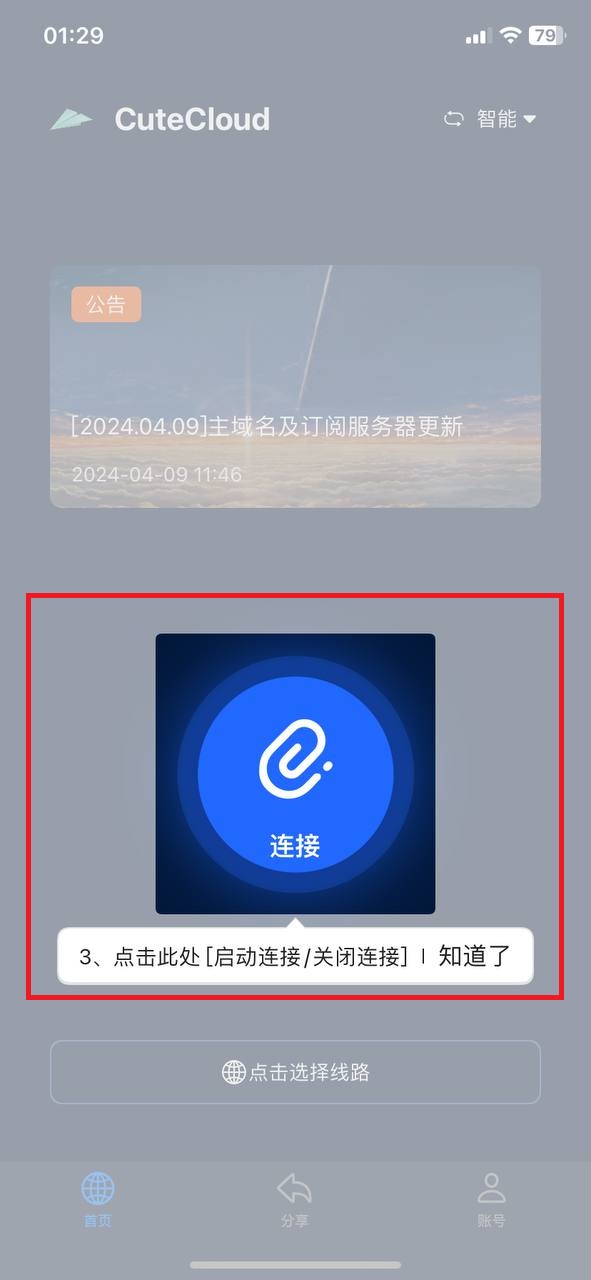
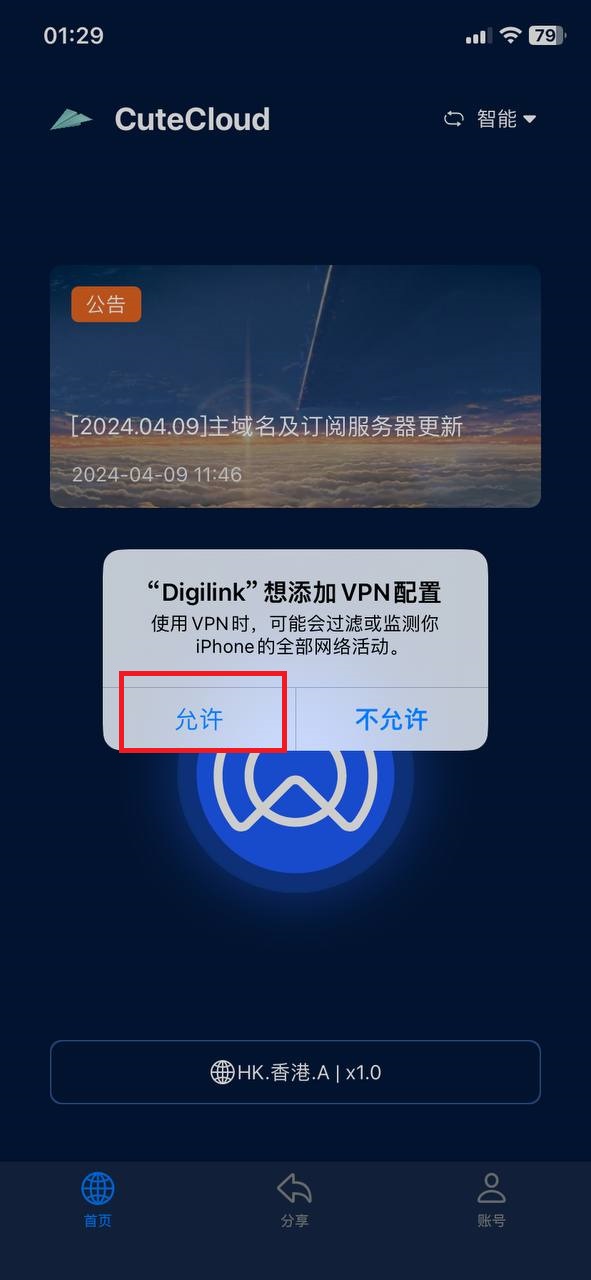
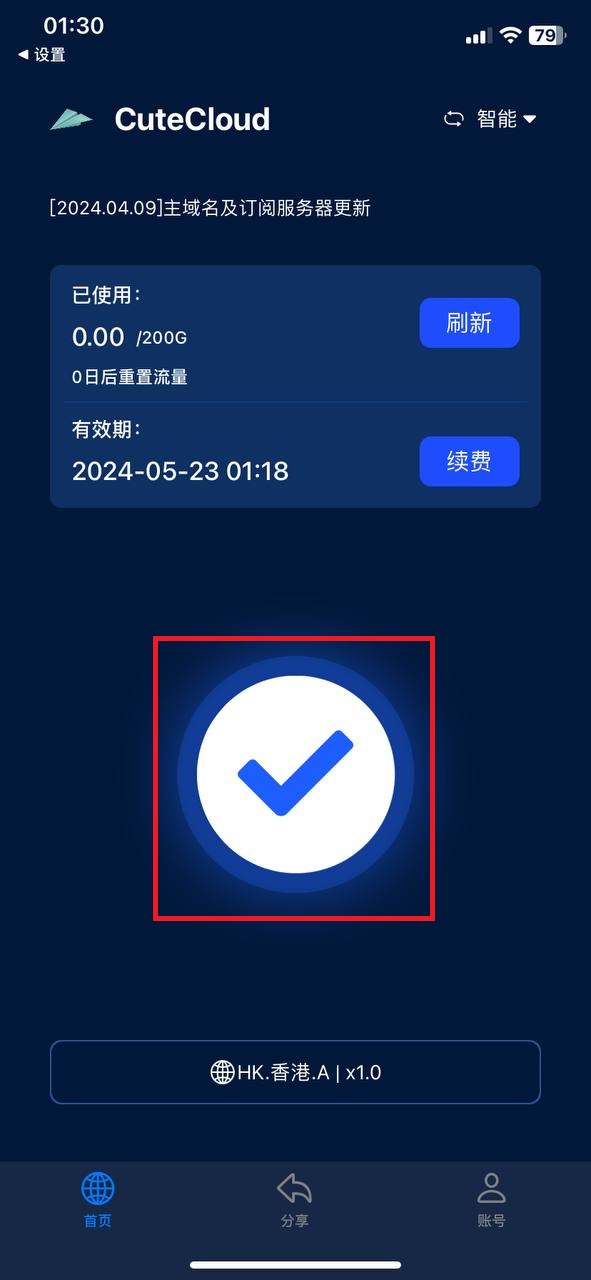
🔗 DigiLink (一区专用) 连接步骤
⚠️ 再次提醒:本客户端仅支持 CuteCloud 一区的节点连接协议。