
桌面版保姆级快速开始
适用于 Windows / macOS / Linux。截图以 Windows 为主,但菜单结构与操作逻辑在桌面端基本一致;macOS 的系统放行也已单独补到本页。
- 先确认自己要登录的是一区还是二区,再输入账号密码。
- 先确保订阅卡片已经同步成功,再去选节点。
- 看不懂规则时,优先保持白名单模式。
- 最后一定确认系统代理和托盘状态,否则容易出现“明明登录了却不生效”。
先登录正确分区的账户
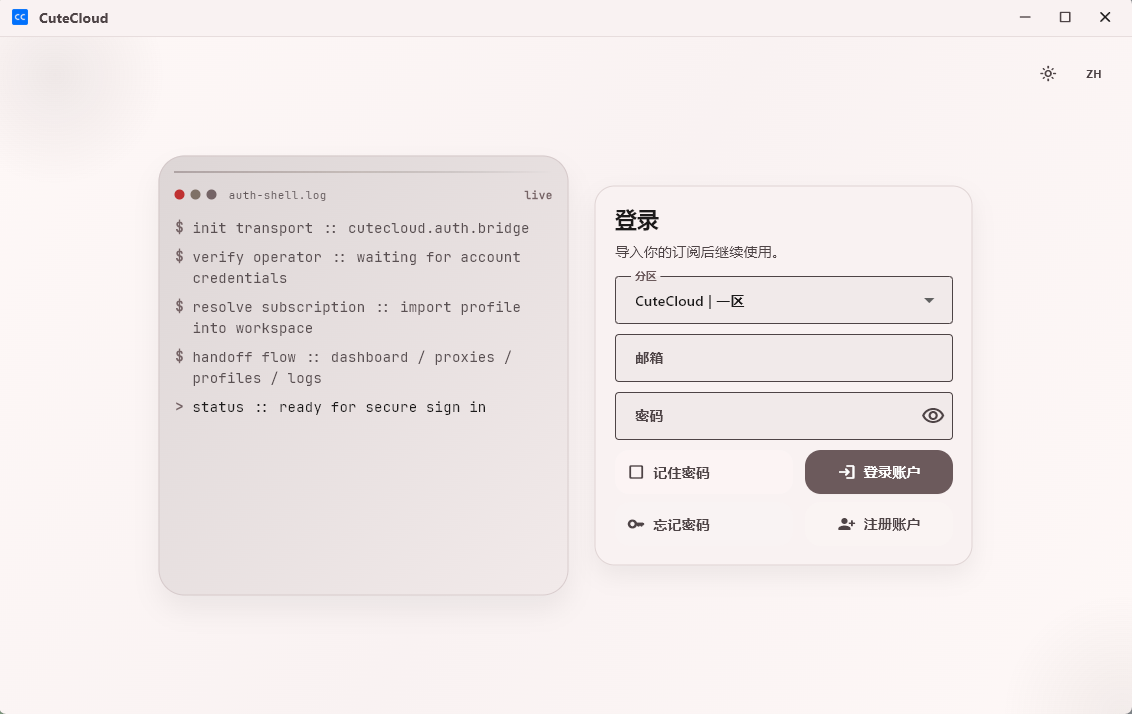
一区和二区是分开保存凭据的。先确认分区,再输入该分区的邮箱和密码;切到没保存过密码的分区时,输入框为空是正常现象。
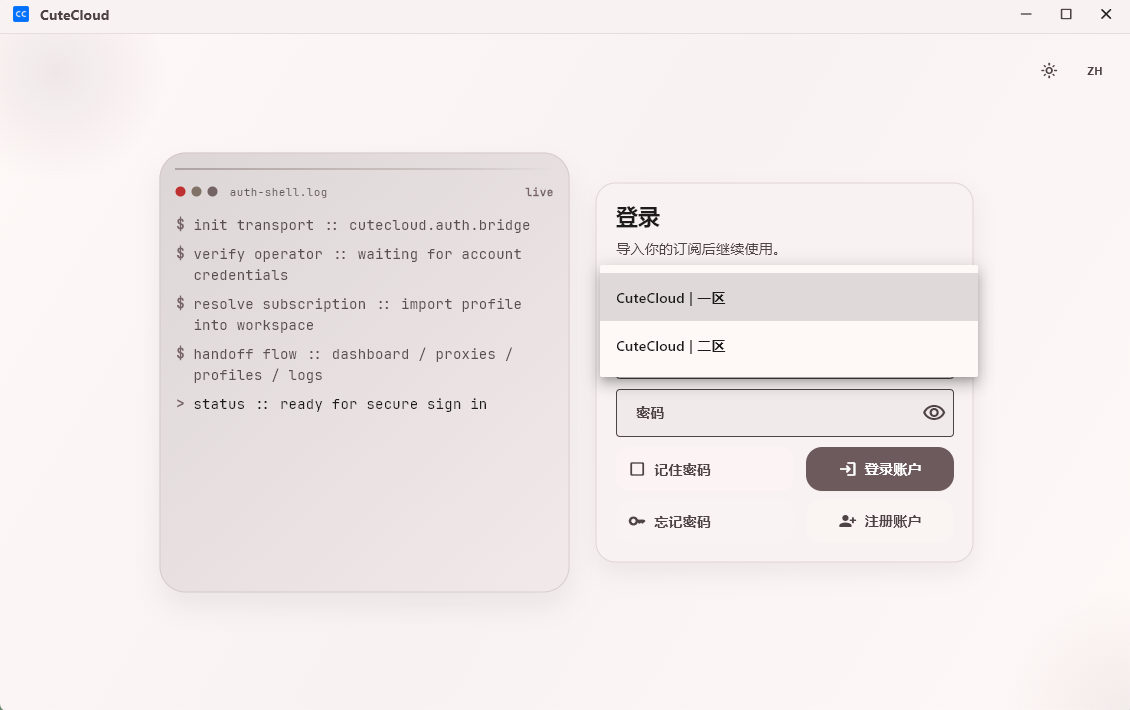
先确认分区
输入邮箱
输入密码
点这里登录
- 先点击分区下拉框,确认当前要登录的是一区还是二区。
- 输入该分区对应的邮箱和密码。
- 希望下次自动回填时,勾选“记住密码”。
- 点击“登录账户”。
登录成功后会进入主界面,左侧会出现仪表盘、账户、节点、配置、设置等菜单。
提示:如果你刚从一区切到二区,输入框变空通常不是 bug,而是二区还没有保存过密码。
确认官方订阅已经同步出来
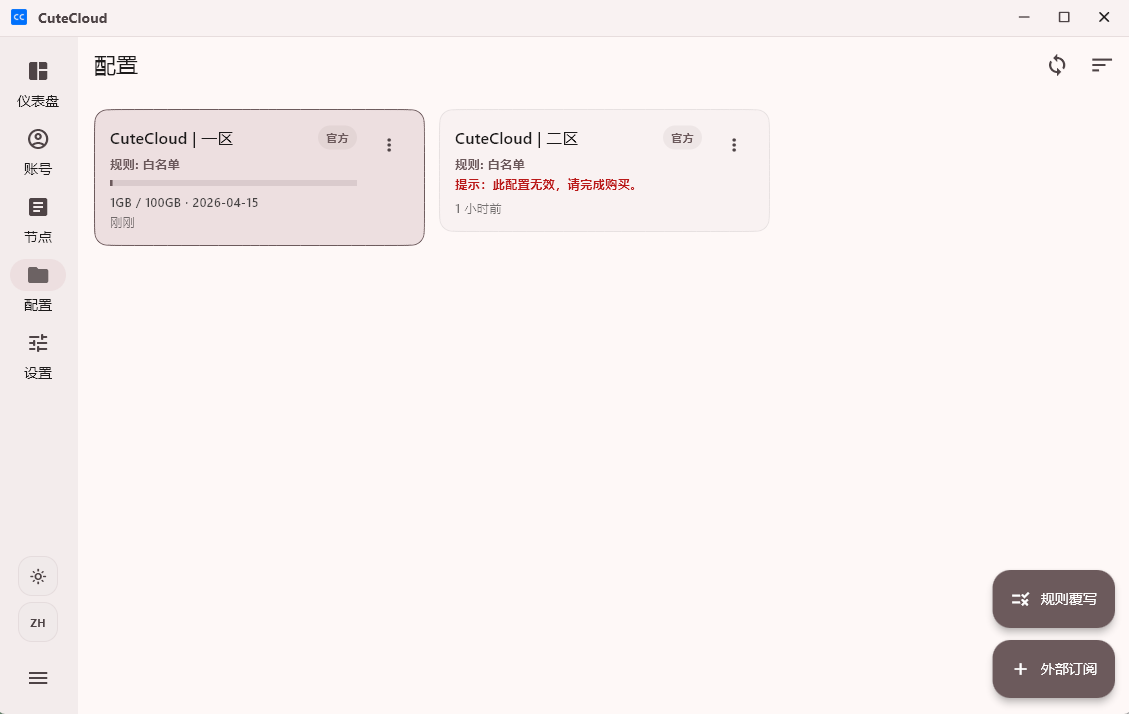
登录后先去配置页看订阅卡片。只要能看到官方订阅、流量信息或到期时间,就说明账户和订阅同步基本正常。
配置页入口
官方订阅卡片
外部订阅与规则入口
- 点击左侧“配置”。
- 找到带官方标记的订阅卡片。
- 确认卡片里能看到流量、到期时间或规则模式信息。
- 如果没有卡片,先检查是不是登录到了错误分区。
看见至少一张正常显示信息的官方订阅卡片,就说明订阅已经导入成功。
注意:如果卡片提示套餐无效、流量为空或一直不同步,需要先去对应站点确认账户状态。
去节点页选一个延迟正常的节点
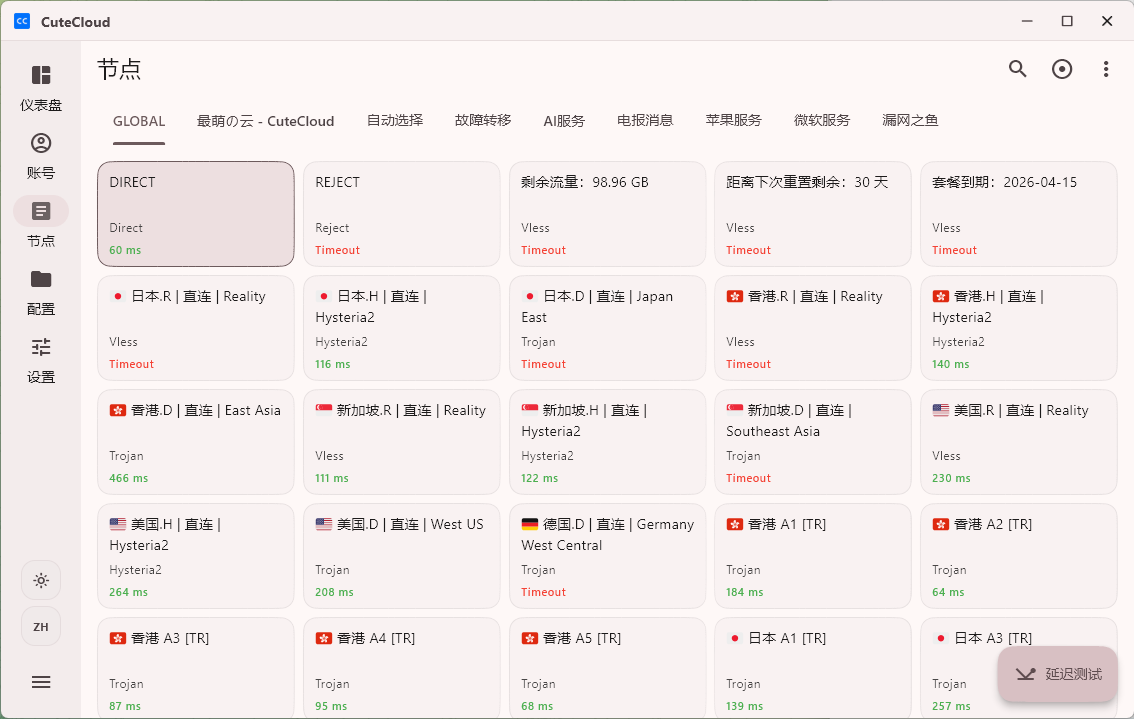
第一次使用时,不要只看国家名字。优先选延迟颜色正常、测速结果稳定的节点,更容易一上来就成功。
这里进入节点页
先看节点组
选一个延迟正常的节点
不会选就先测速
- 点击左侧“节点”。
- 先确认顶部标签是不是你当前想看的节点组。
- 点击一个延迟正常的节点卡片。
- 不确定时,再点右下角“延迟测试”刷新结果。
选中的节点卡片会高亮,测速后能看到新的延迟结果或绿色毫秒数。
提示:如果你完全不会选,先找延迟更低、波动更小的节点,通常比只看地区更靠谱。
看不懂规则时,优先保持白名单
白名单更适合新手。它通常更容易保持国内服务正常,同时让需要加速的流量走代理。黑名单和原始订阅更适合已经清楚自己在做什么的人。
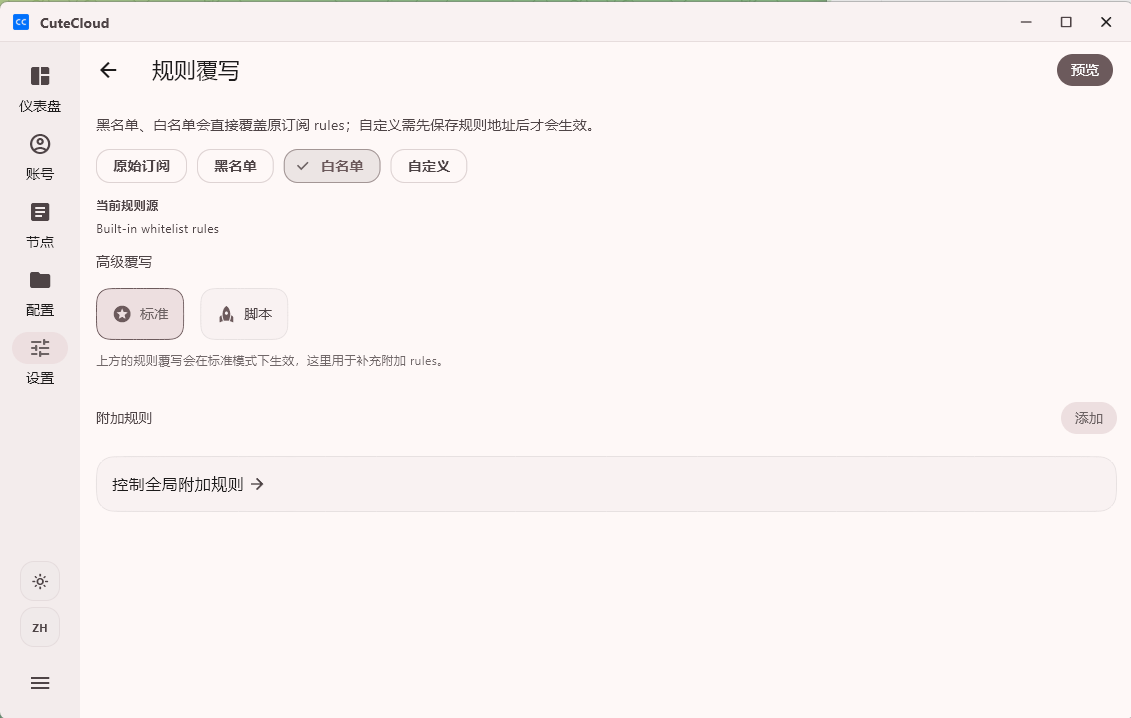
原始订阅
黑名单
白名单更适合新手
也支持自定义
- 在配置页里点“规则覆盖”,进入规则模式页面。
- 日常默认优先试“白名单”。
- 只有明确知道自己要按需代理时,再考虑“黑名单”。
- 不想改规则时,就保留“原始订阅”。
当前选中的模式会高亮显示,页面上也会同步显示当前规则来源。
提示:如果你只是想正常用,别在第一次配置时急着折腾自定义规则。
去账户页确认流量、分区和客服入口
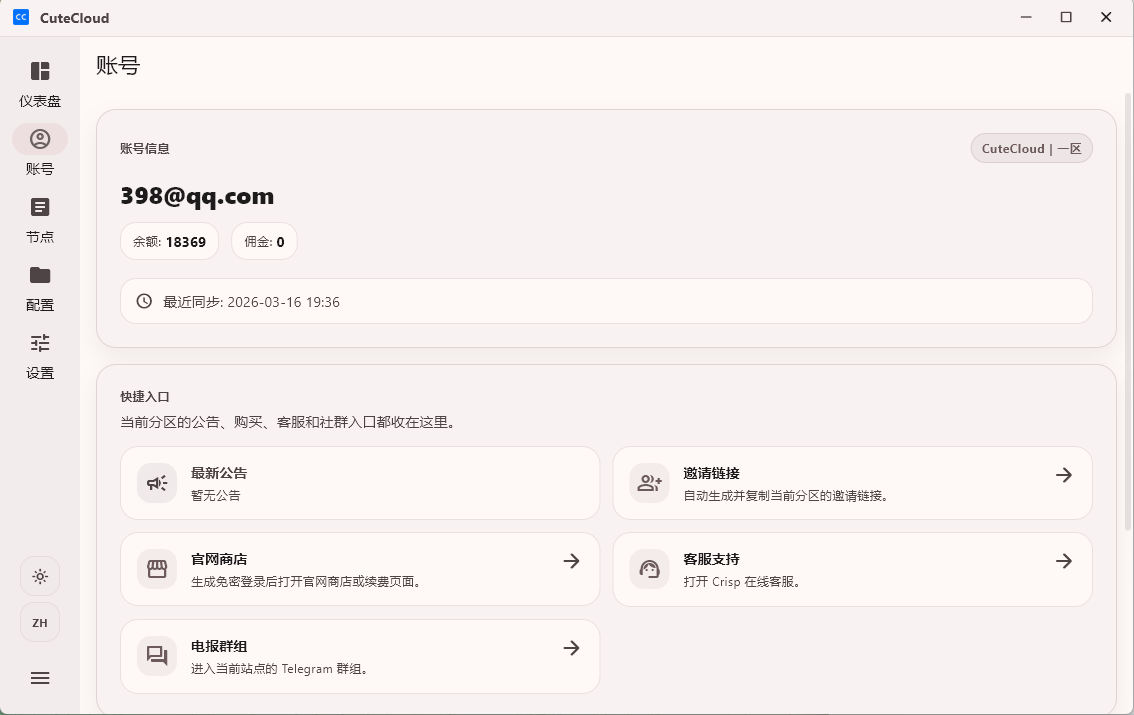
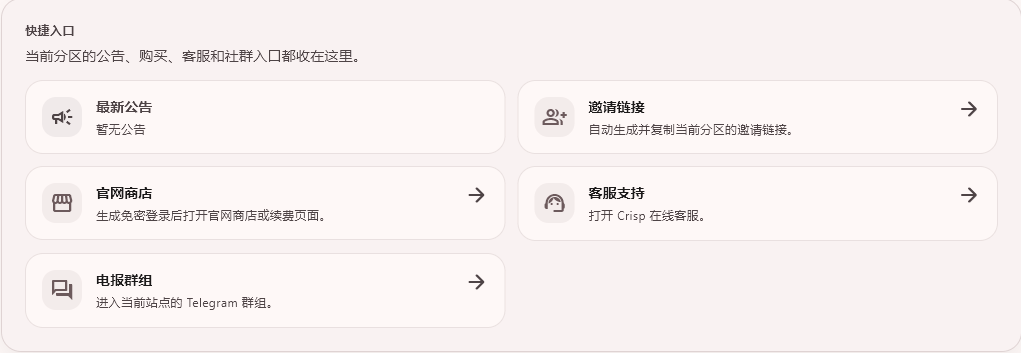
账户页是桌面端最重要的排查入口。流量、分区、公告、邀请、客服和 Telegram 基本都能在这里找到。
账户页入口
先确认当前分区
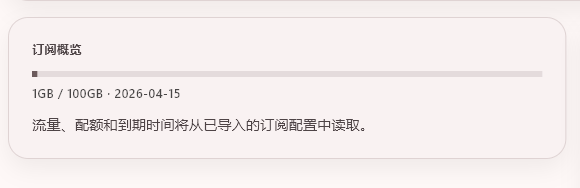
流量与订阅信息
客服与公告都在这里
- 点击左侧“账户”。
- 先确认右上角显示的是当前正确分区。
- 再看剩余流量和最近同步时间。
- 需要帮助时,直接在快捷入口里点客服、Telegram 或商店。
能看到账户信息、站点分区和快捷入口,就说明账户状态同步正常。
准备换机时,先把 WebDAV 绑上
WebDAV 很适合做远程备份和恢复。只要提前绑好,换设备、重装系统或担心配置丢失时都会轻松很多。
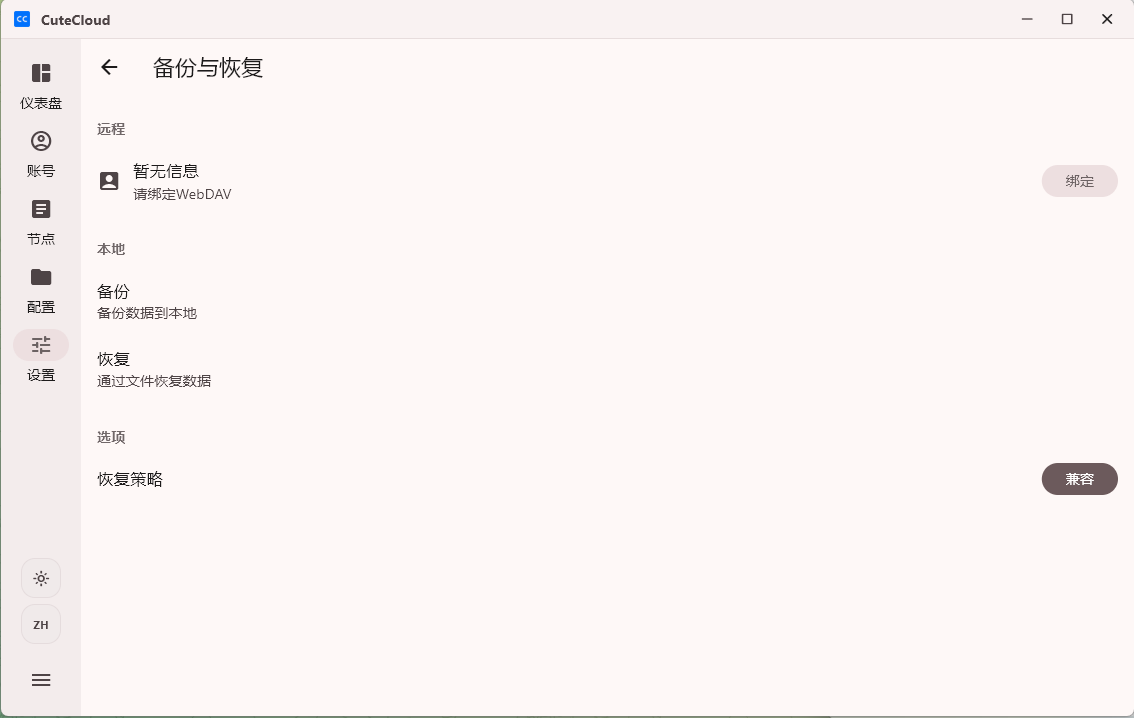
先到设置页
这里绑定 WebDAV
本地备份
本地恢复
- 点击左侧“设置”,再进入“备份与恢复”。
- 先点右侧“绑定”,填写你的 WebDAV 信息。
- 需要手动存一份时,用“备份”。
- 新设备上需要恢复时,用“恢复”。
绑定成功后,远程区域不再显示“暂无信息”,就说明 WebDAV 已经接通。
最后确认系统代理和托盘状态
很多“已经登录但网页还是不走代理”的问题,最后都落在系统代理没开、或托盘状态没有同步成功上。
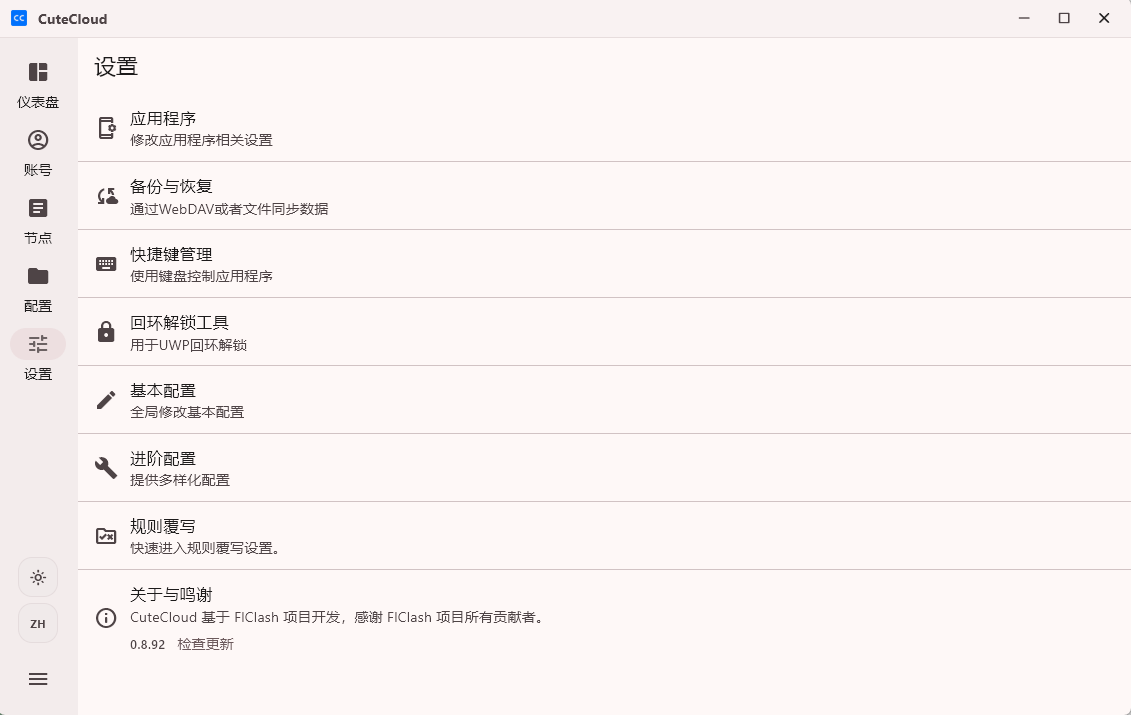
确认状态已同步
托盘也要一起确认
- 回到仪表盘或设置页,确认系统代理已经开启。
- 如果窗口最小化了,去系统托盘里找到 CuteCloud 图标。
- 右键托盘图标,确认当前模式、节点和代理状态。
- 上网前最后确认一次,能减少很多“不生效”的误判。
系统代理显示已开启,托盘菜单也能正常弹出时,桌面端基本已经进入可用状态。

macOS 安装被拦截时这样处理
如果 macOS 第一次运行安装包时提示来源不明,不用慌。按下面的系统图文操作放行一次,后续再登录和开代理即可。
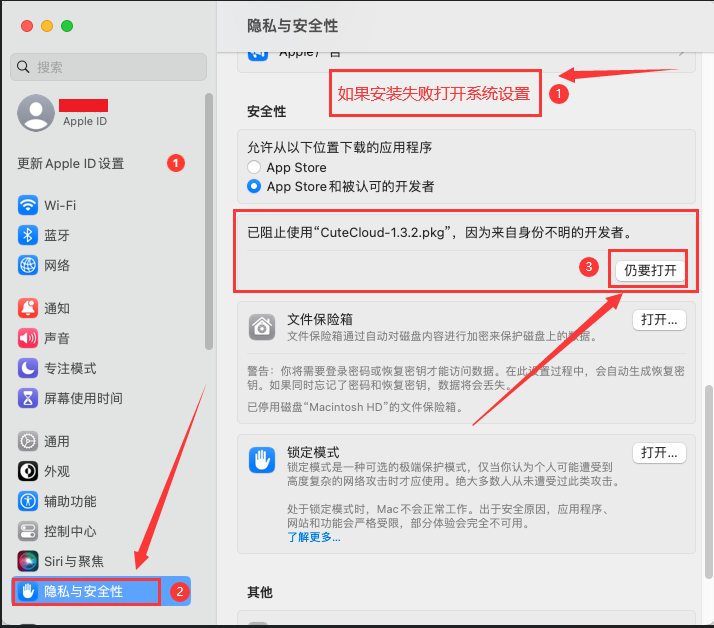
先打开系统设置,进入“隐私与安全性”,找到被拦截的 CuteCloud 安装提示,再点“仍然打开”。
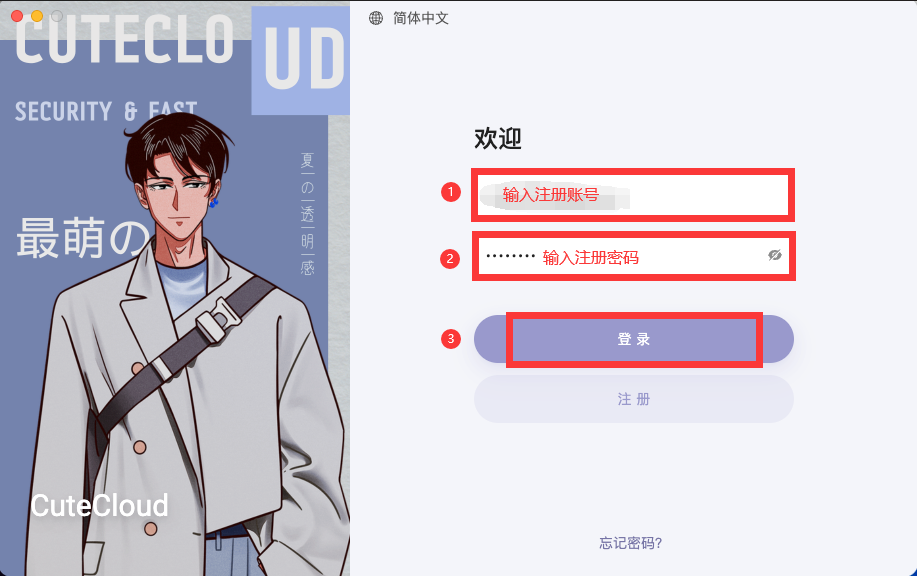
第一次打开后,先回到 CuteCloud 主界面确认已经成功进入桌面端。
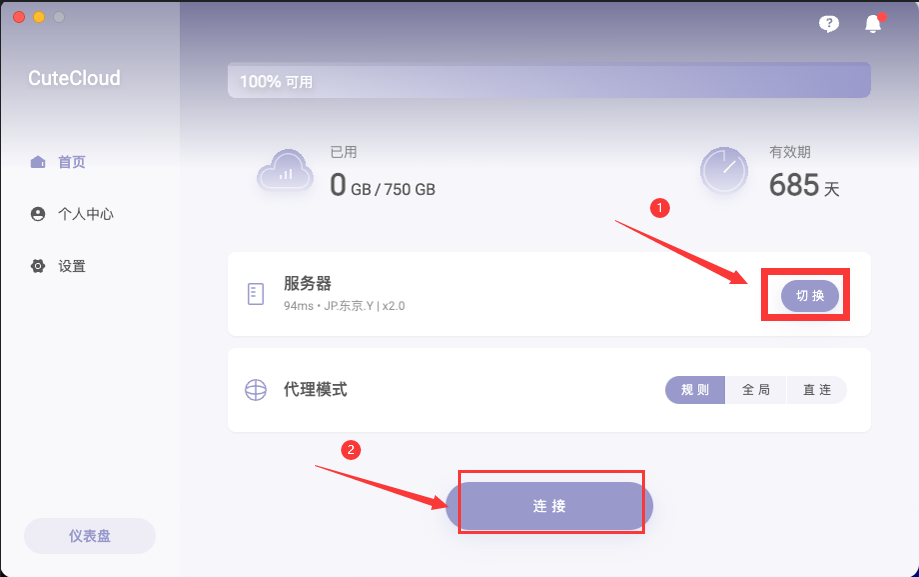
如果代理没生效,继续对照系统代理与权限位置做确认。
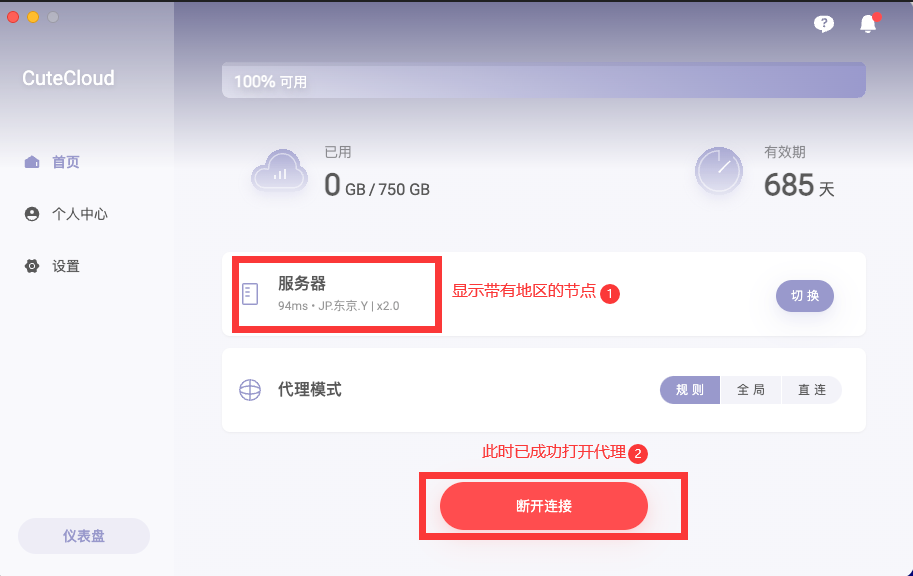
看到状态同步正常,再去测试节点和打开网页,最不容易误判客户端故障。