
移动版先看 Android 主流程,再选 iPhone 专项
移动版教程先覆盖 Android / iPhone 共同思路,再把 iPhone 的 Shadowrocket 和 Digilink 单独拆开,避免用户第一步就选错工具。
- 登录前先确认是一 区还是二区,不要先急着输入密码。
- 先确认订阅卡片正常,再去切换节点和代理模式。
- iPhone 用户默认优先看 Shadowrocket,Digilink 只作为一区备用方案。
- 准备换机时,提前把 WebDAV 绑好最省事。
先登录正确分区的账户
和桌面端一样,移动端也要先选分区。一区和二区的密码会分开保存,切站点后按实际分区重新输入是正常流程。
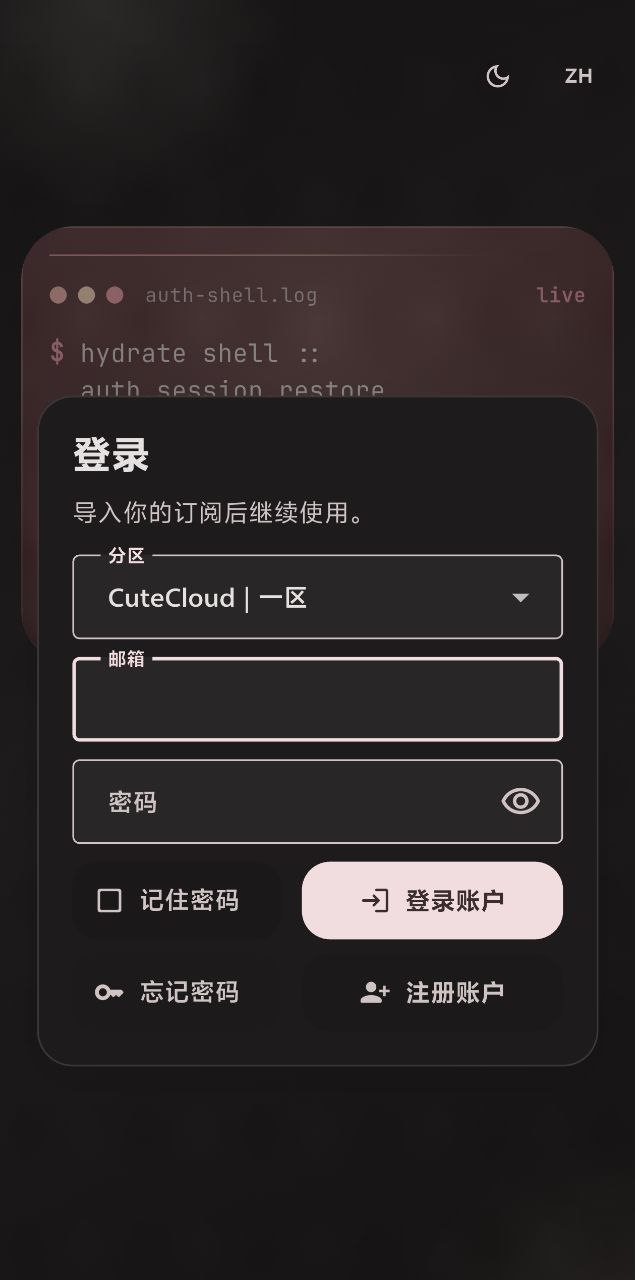
先确认分区
输入邮箱
输入密码
点这里登录
- 打开 App 后先看分区下拉框。
- 输入当前分区对应的邮箱和密码。
- 希望后面切回来能自动回填时,勾选“记住密码”。
- 点击“登录账户”。
登录成功后会进入首页或连接页,底部导航会完整显示出来。
确认订阅卡片已经同步成功
只要配置页里能看到官方订阅卡片、流量信息或到期时间,移动端同步链路通常就已经正常了。
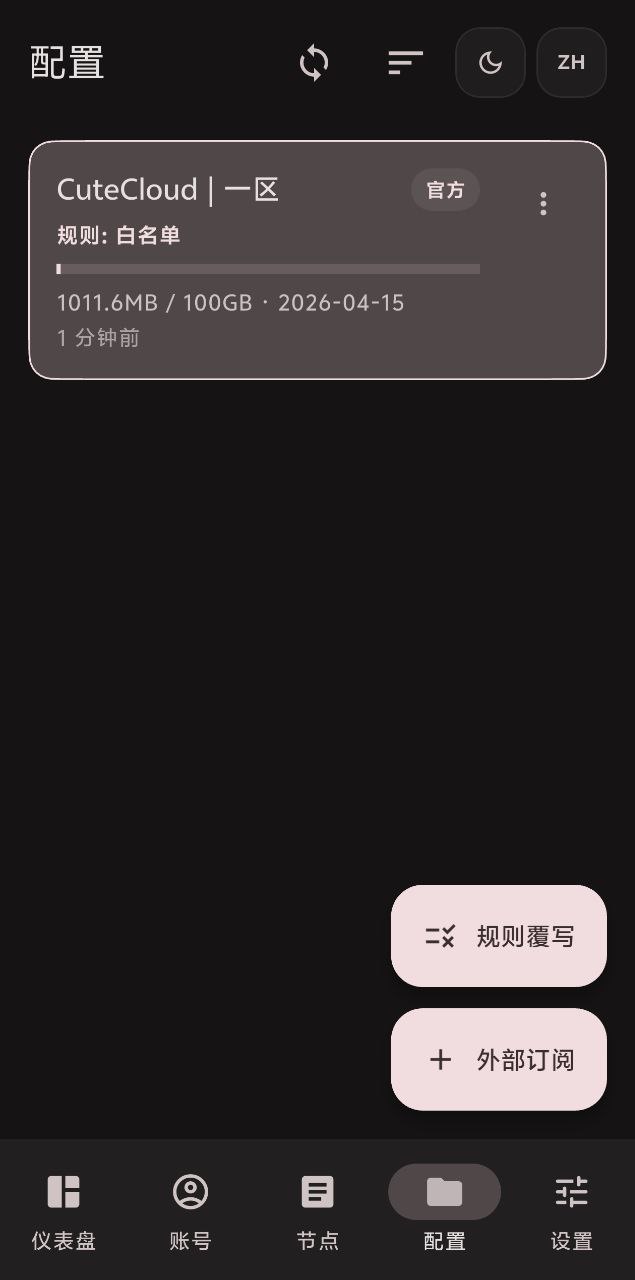
当前分区订阅
规则覆盖
外部订阅
- 点击底部“配置”。
- 找到带官方标记的订阅卡片。
- 确认卡片中能看到流量或到期时间。
- 如果没有卡片,先确认自己是不是登错了分区。
看到信息正常的订阅卡片时,就说明订阅导入成功。
去节点页选一个能用的节点
先选延迟和测速更正常的节点。第一次使用时,盲目只看地区名,反而更容易选到当前不稳定的线路。
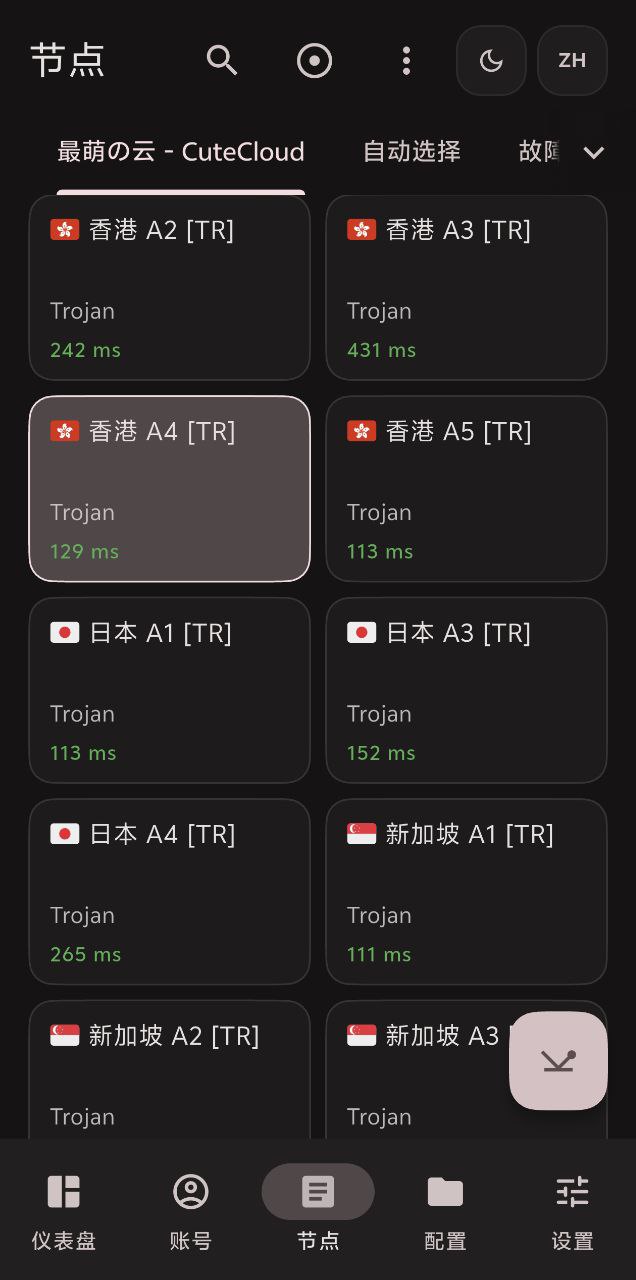
先看节点组
点击可用节点
不确定就先测速
- 点击底部“节点”。
- 先看当前节点组是不是正确。
- 点击一个延迟正常的节点卡片。
- 不确定时,用右下角按钮重新测速。
选中的节点会高亮显示,测速后也能看到更新后的结果。
模式看不懂时,优先保持白名单
移动端也一样。白名单通常最适合第一次使用;只有你明确知道自己需要更细的代理策略时,再去动黑名单或自定义。
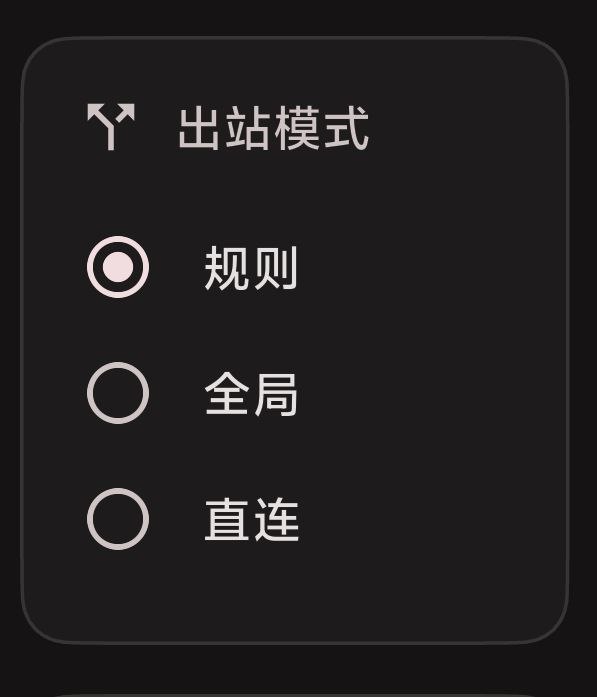
- 在首页或连接页打开模式切换弹层。
- 默认优先保持白名单。
- 需要更细的规则时,再回配置页进规则覆盖里调整。
当前模式会高亮,回到首页后也能看到模式已经切换。
提示:如果你只是想先正常上网,不要在第一次使用时急着折腾复杂模式。
去账户页确认流量、同步和客服入口
账户页是移动端最重要的排查入口。流量、最近同步、公告、邀请、客服与 Telegram 都可以从这里找。
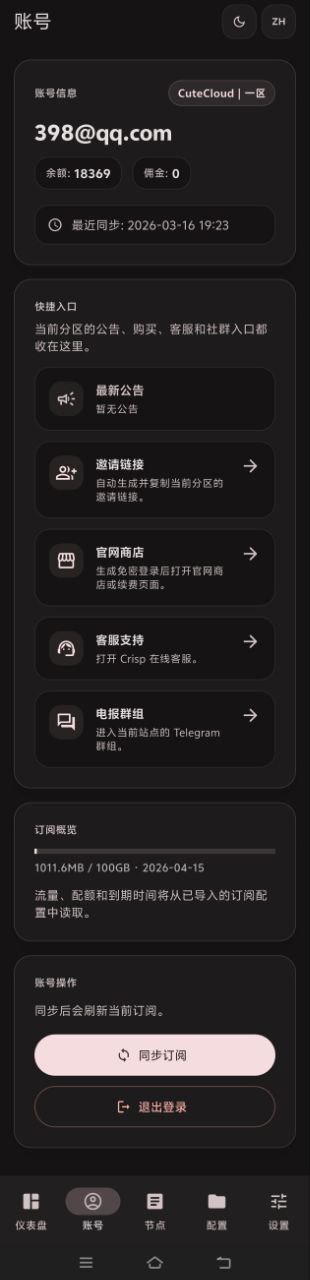
先确认当前分区
流量和余额
客服与公告入口
同步订阅按钮
- 点击底部“账户”。
- 先确认顶部显示的是当前分区。
- 再看剩余流量和最近同步时间。
- 需要帮助时,直接在本页点客服或 Telegram。
能看到账户流量、同步时间和快捷入口时,就说明移动端同步状态正常。
准备换机时,提前绑定 WebDAV
WebDAV 是移动端最稳定的备份方式之一。只要提前配好,换手机时就不用再手动重建一遍配置。
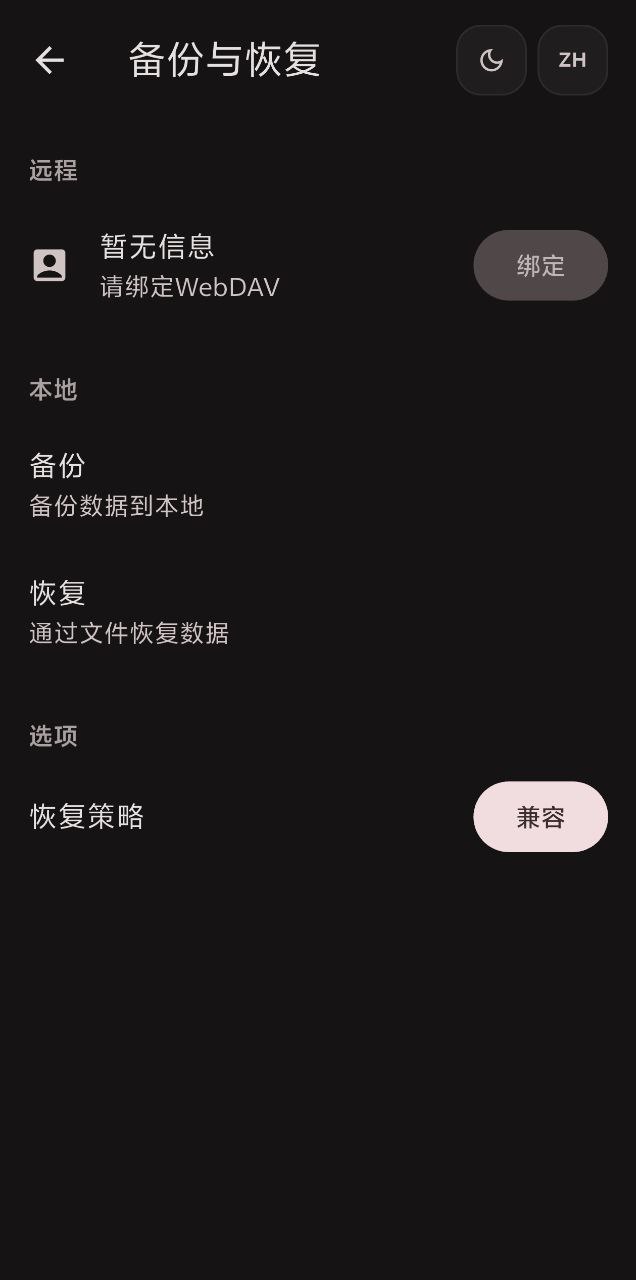
先绑定
本地备份
本地恢复
- 进入设置后打开“备份与恢复”。
- 先点“绑定”填写 WebDAV 信息。
- 需要手动保存时,用本地备份。
- 新设备上恢复时,用本地恢复或远程恢复。
绑定后远程区域会出现你的 WebDAV 信息,不再是空状态。
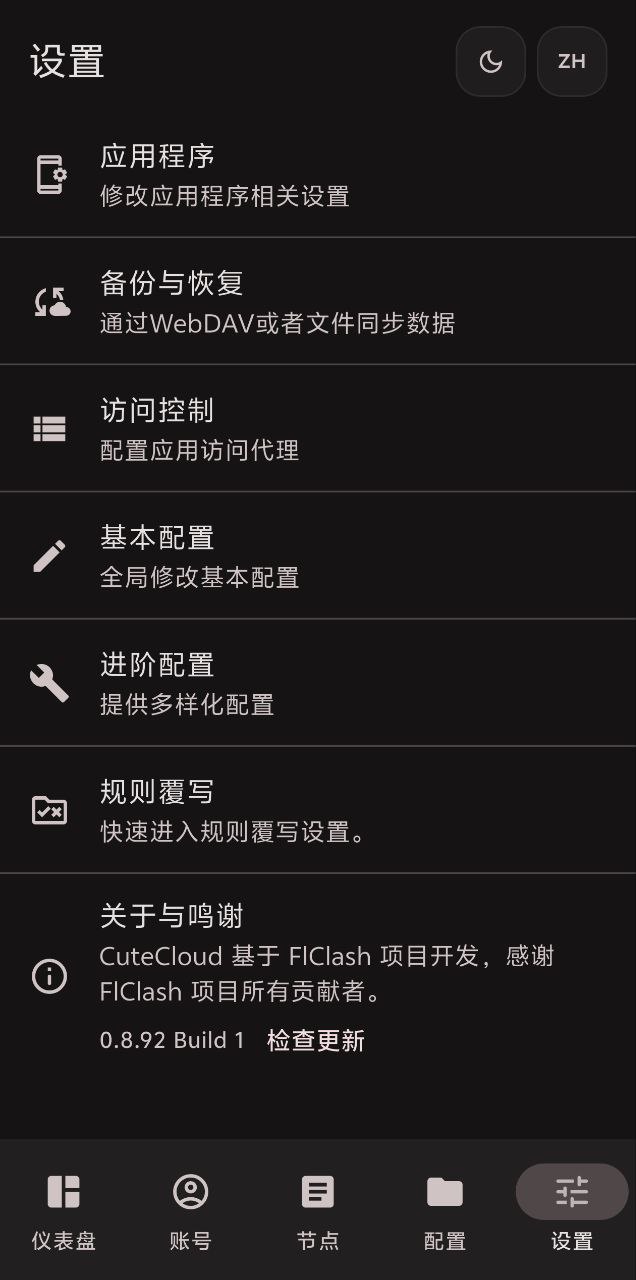
iPhone 教程
Android 提示有风险时这样继续
部分安卓系统会提示“应用未备案”“存在风险”或类似安装提醒。大多数情况下,先按系统提示放行安装即可,不代表 CuteCloud 本身异常。
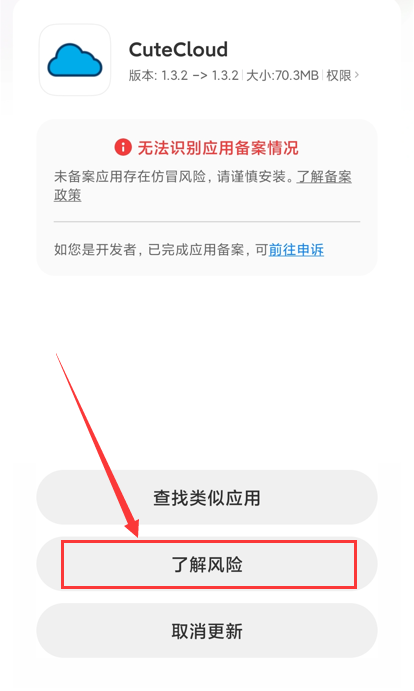
如果系统先给出风险提醒,通常先点“了解风险”或系统同义按钮,再继续。
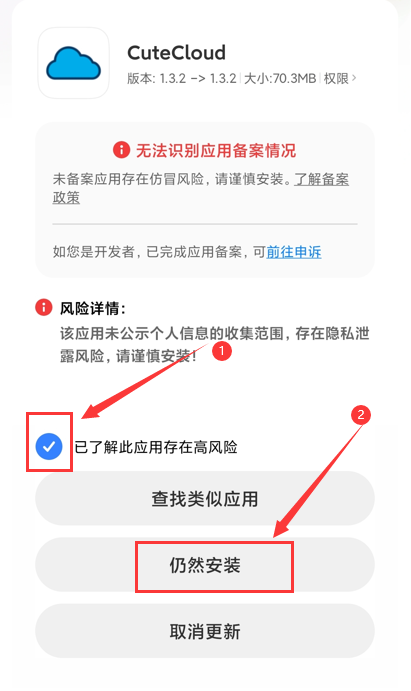
不同品牌手机文案会不同,但核心都是继续放行当前安装。
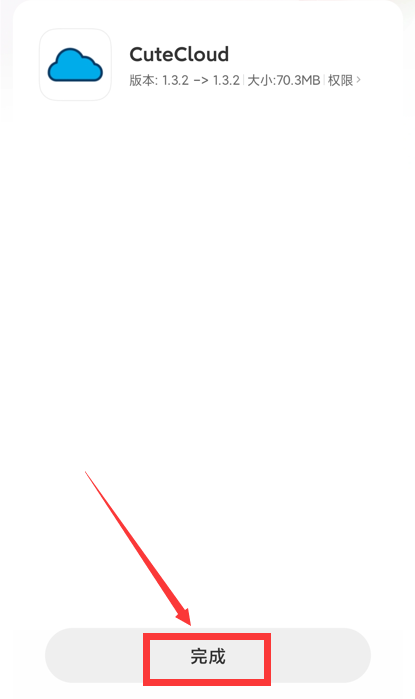
看到允许或继续安装入口时,再继续下一步,不要反复中断重下。